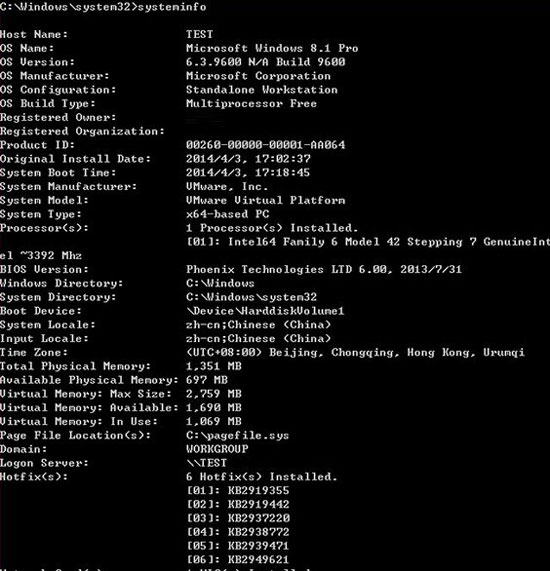
Win8.1 Update 早期釋出的映像多為英文版,若需中文介面,可透過 Windows Update 線下載並安裝繁體/簡體中文語言包。以下為詳細操作流程。
線上安裝中文語言包步驟
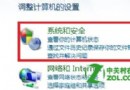
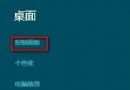
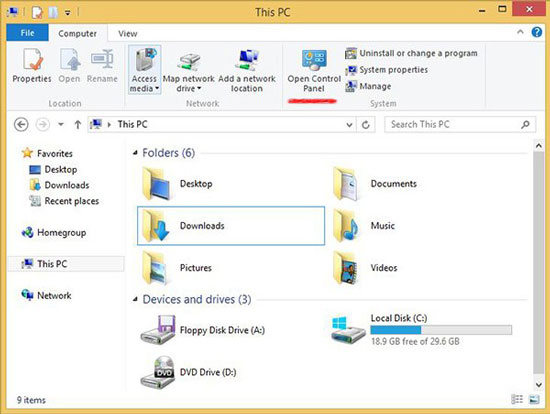
- 登入系統,開啟「這台電腦」(This PC),點選工具列的「控制台」(Control Panel)。
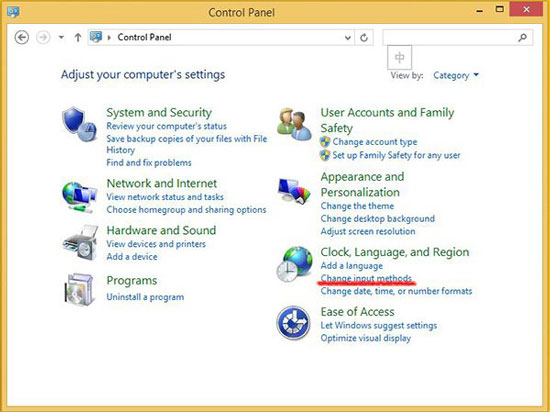
- 在控制台選擇「時鐘、語言及地區」→ 「變更輸入法」(Change input methods)。
- 點選「新增語言」,從清單中找到「Chinese (Traditional, Taiwan)」或「Chinese (Simplified, China)」,按「新增」。
- 新增後,將中文語言往上移至最頂端,設為主要語言。
- 點選中文語言右側的「選項」,若顯示「可用的 Windows 顯示語言」,點選「下載並安裝語言包」。
- 下載完成後,登出並重新登入,或重新開機,介面即切換為中文。
安裝語言包需連網,建議在穩定網路環境下操作。完成後系統選單、設定介面皆將以中文顯示,徹底解決英文版使用障礙。