前言
Windows 8 繼承 Windows 7 優秀的「磁碟管理」工具,支援線上壓縮磁碟區、建立新分割區、格式化、指派磁碟機代號,完全取代「硬碟分割魔術師」等第三方軟體。本文說明如何安全壓縮現有分割區騰出未配置空間,並建立新分割區。
操作步驟
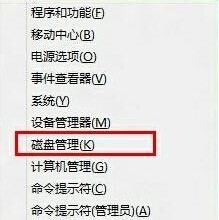
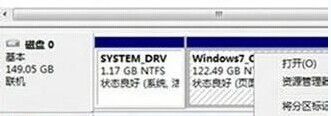
- 按 Win + X → 選擇「磁碟管理」(或右鍵「電腦」→「管理」→「磁碟管理」)。
- 在磁碟清單中,對準欲分割的分割區(通常為 C:)右鍵 → 「壓縮磁碟區」。
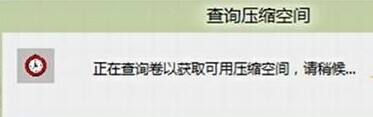
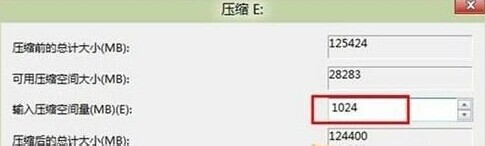
- 系統查詢可壓縮空間(需數秒),彈出對話框顯示「可用的壓縮空間大小」。
- 於「輸入壓縮空間量」填入欲建立之新分割區大小(單位 MB,例:51200 = 50 GB)。
- 點擊「壓縮」,完成後原分割區右側將出現「未配置」黑色區塊。
- 對「未配置」區塊右鍵 → 「新增簡單磁碟區」 → 依嚮導完成:指定大小、指派磁碟機代號、格式化(NTFS、預設配置單位大小、磁碟區標籤自訂)。
注意事項與限制
- 不可移動檔案限制: 頁面檔、休眠檔、系統保護快照等位於分割區末端時,會限制可壓縮最大值。可暫時關閉虛擬記憶體、休眠、系統保護後再壓縮,完成後恢復。
- BitLocker 加密分割區: 需先解鎖/解密才能操作。
- 動態磁碟: 內建工具不支援動態磁碟分割操作,需第三方工具或轉換為基本磁碟(資料會遺失)。
- MBR 磁碟最多 4 個主分割區: 已達上限需建立延伸分割區內的邏輯磁碟區,嚮導會自動處理。
總結
Windows 8 磁碟管理提供直觀圖形介面完成壓縮、建立、格式化全流程,無需額外軟體,操作安全且支援線上作業(不重開機)。掌握此技能,隨時可依需求調整分割區配置。