使用微軟官方 Windows 7 USB DVD Download Tool 製作 Win8.1 安裝 USB,預設會強制格式化 USB 清除所有資料。對於 16GB/32GB 大容量 USB,實際安裝檔僅需 4-5GB,其餘空間可繼續存放資料。透過匯入登錄檔啟用工具隱藏的 DisableFormat 參數,即可跳過格式化直接寫入安裝檔,保留 USB 原有資料。
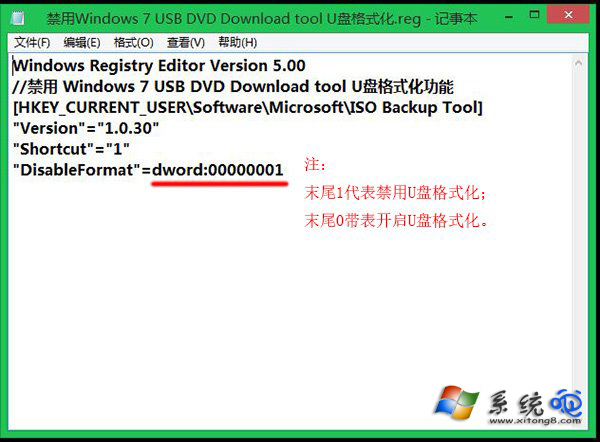
禁用USB格式化.reg:Windows Registry Editor Version 5.00
// 禁用 Windows 7 USB DVD Download Tool USB 格式化功能
[HKEY_CURRENT_USER\Software\Microsoft\ISO Backup Tool]
"Version"="1.0.30"
"Shortcut"="1"
"DisableFormat"=dword:00000001
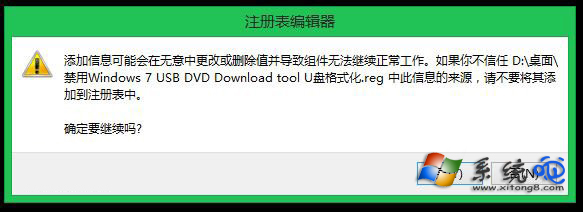
禁用USB格式化.reg 匯入登錄檔,確認提示選「是」。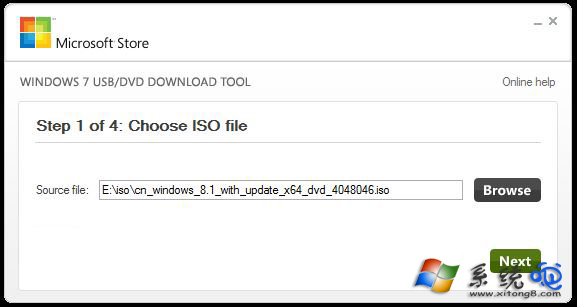
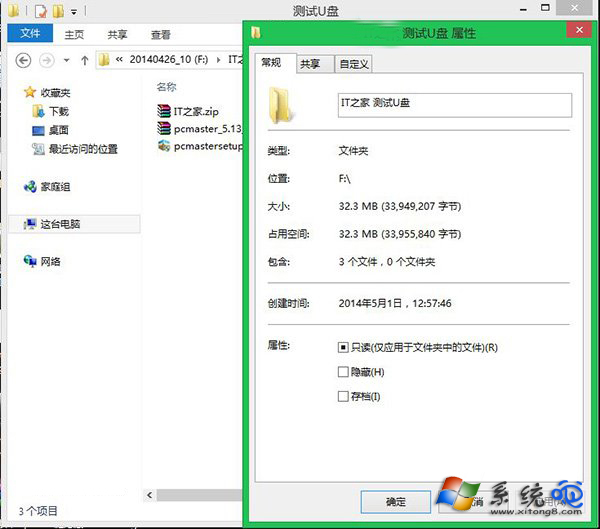
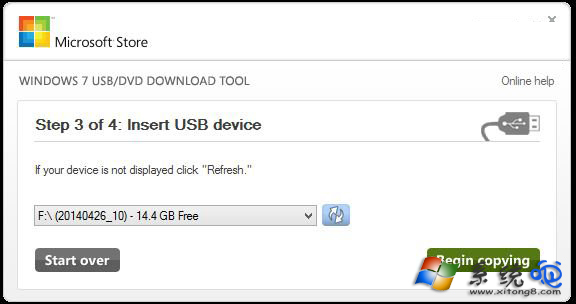
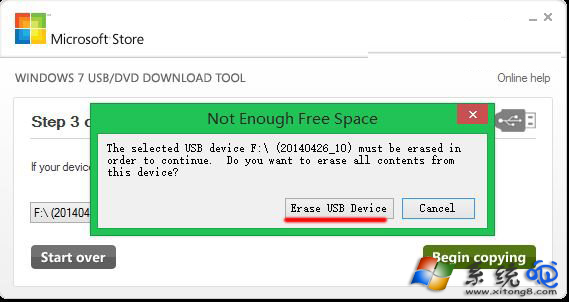
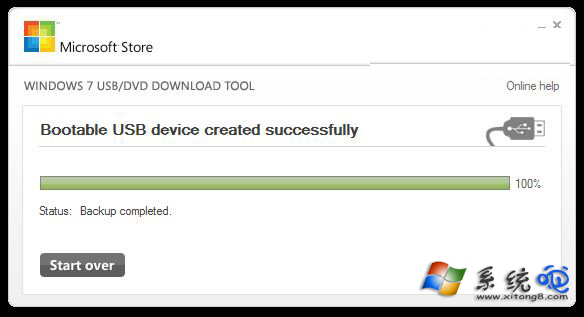
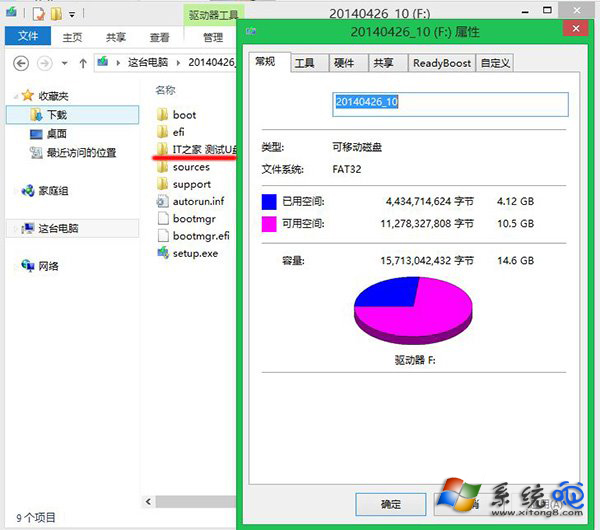
原理:工具讀取 HKCU\Software\Microsoft\ISO Backup Tool\DisableFormat 值,為 1 時跳過 FormatEx 格式化呼叫,直接執行檔案複製與開機磁區寫入。切換模式:需格式化時將值改為 0 或刪除該值。此技巧僅適用於此工具,Rufus、Ventoy 等其他工具請依其介面選項設定。
Windows 8 升級 Windows 8.1 Update 三大方案:線上商店、ISO 掛載、命令列部署
微软披露 Windows 8 资源占用低于 Win 7:内存合并技术、后台服务精简、Metro 模式按需加载,1GB 内存空闲仅 281MB 对比 404MB
Windows 8 啟動異常自動進入 WinRE 恢復環境,採用 UEFI 架構加速開機
Windows 8 Modern 應用/遊戲無法存檔、閃退解決方案
解決 Windows 7/8 無法開啟休眠「不支援該要求」:磁碟空間不足與修復指南
Windows 8 語音辨識操控電腦教學:麥克風設定、指令操作、語音字典自訂