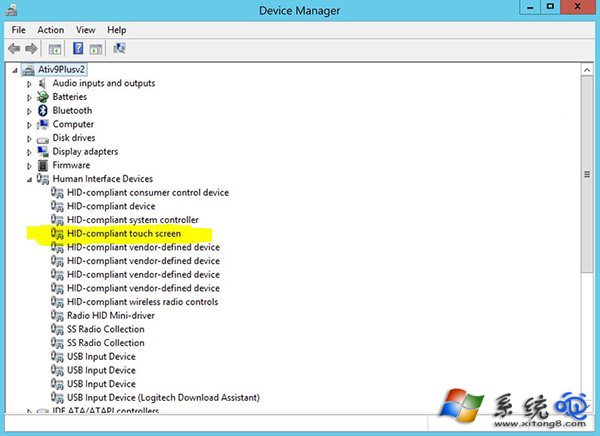
Win8.1 觸控螢幕雖方便但易誤觸、耗電、或需配合繪圖板/外接螢幕使用時想關閉。透過裝置管理員停用「符合 HID 標準的觸控螢幕」裝置即可徹底禁用觸控功能,不影響滑鼠鍵盤操作,需時可隨時重新啟用。
恢復方法:同樣進入裝置管理員,右鍵該裝置選擇 「啟用裝置」 即可恢復觸控。若裝置管理員中找不到該項目,可能在 「顯示卡」 或 「系統裝置」 下,或需在「檢視」→「顯示隱藏的裝置」中查找。筆電/平板建議在 BIOS 中確認是否有觸控啟用/停用選項,硬體層面禁用更徹底省電。
Windows 8 原生支援 USB 3.0 傳輸速度理論值達 5Gbps
Windows 8 圖片密碼建立完整教學:觸控與滑鼠皆適用的個性化登入
Win8.1 企業版新功能:IT 管理員可鎖定開始畫面版面配置
Win8 體驗 Metro 風格首日:開始畫面、內建應用、電源操作、軟體管理
Windows 8 快速切換網路位置:公用 ↔ 專用/私人 網路設定一鍵搞定
Win8 啟用敘述器功能的四種方法
Windows 8 多語言安裝與切換完整教學:顯示語言、輸入法一站式設定
解決 Win8 應用商店 0x80073cf9 錯誤:只需建立缺失資料夾