前言
Intel Haswell (四代核心) 平台原生支援 SATA 3.0,搭配 SSD 固態硬碟、Windows 8 快速啟動、msconfig 無 GUI 引導,可將冷開機時間壓縮至 **6 秒內**。本文記錄實測平台配置、BIOS/UEFI 設定、Windows 快速啟動啟用、無 GUI 引導、電源按鈕動作調整全流程。
實測平台配置
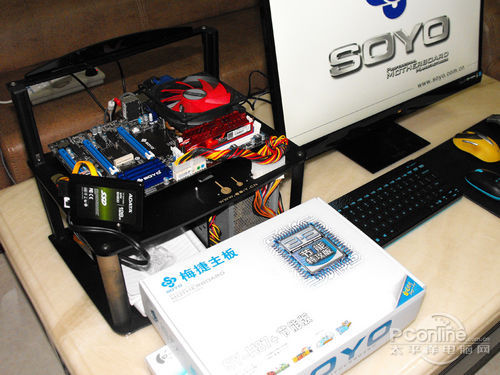
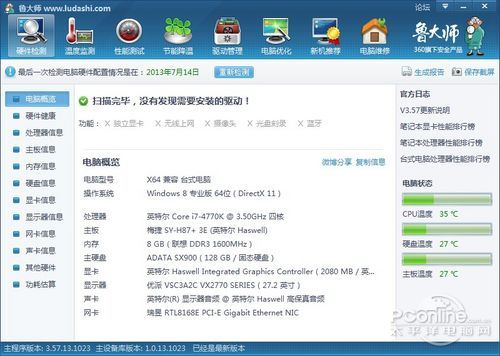
- CPU:Intel Core i7-4770K (Haswell, 4C/8T, 3.5~3.9 GHz)
- 主機板:Megatrends SY-H87+ 節能版 (H87 晶片組, ATX, 7 相供電)
- 記憶體:G.Skill DDR3-1600 4GB
- 儲存:SSD 固態硬碟 (SATA 3.0, 作為系統碟)
- 作業系統:Windows 8 64 位元
Windows 8 快速啟動啟用與調校
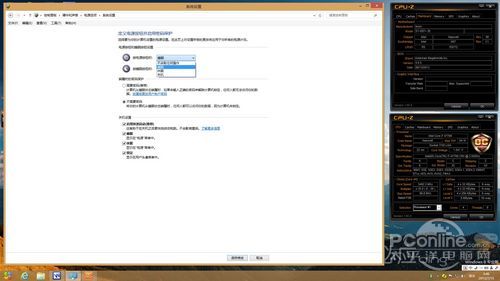
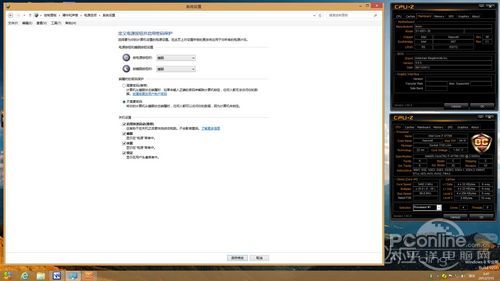
- Win + I → 控制台 → 電源選項 → 「選擇電源按鈕的功能」。
- 點擊「變更目前無法使用的設定」(需管理員權限)。
- 「關機設定」區塊勾選「啟用快速啟動 (建議)」(預設通常已開啟)。
- 「電源按鈕動作」將「長按電源按鈕」從「關機」改為「睡眠」(配合快速啟動實現秒級喚醒)。
- 「關機設定」取消勾選「需要密碼 (喚醒時)」(可選,方便快速進入)。
- 點擊「儲存變更」。
msconfig 無 GUI 引導(再省 2 秒)
- Win + X → 「執行」 →
msconfig → Enter。
- 「引導」索引標籤 → 勾選「無 GUI 引導」 → 「套用」 → 「確定」 → 重新啟動。
BIOS/UEFI 關鍵設定
- Fast Boot / Ultra Fast Boot: 啟用(略過部份 POST 檢測)。
- Boot Priority: SSD 設為第一開機序。
- SATA Mode: AHCI(確保 SSD TRIM/NCQ 生效)。
- 關閉無用控制器: 序列埠、平行埠、IEEE 1394、音效晶片(若用獨立聲卡)等。
- 安全啟動: 視需求啟用/關閉(Windows 8 支援 UEFI Secure Boot)。
實測結果
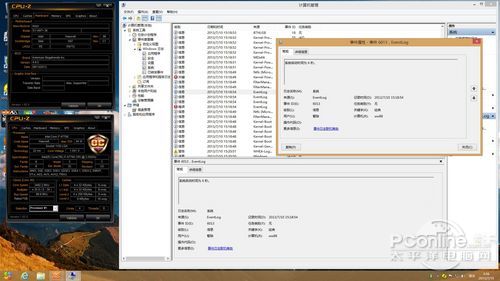
- Windows 8 內建啟動日誌記錄:啟動至進入桌面 6 秒。
- BIOS POST 約 3~4 秒(Fast Boot 啟用後)。
- 總通電至桌面約 **9~10 秒**,純 Windows 載入階段 **6 秒**。
總結
Haswell + H87 + SSD + Windows 8 快速啟動 + 無 GUI 引導 + UEFI Fast Boot,多重加速疊加實現 6 秒極速開機。此配置性價比極高,適合追求極致開機體驗的 DIY 玩家與效率導向使用者。