Windows 8 桌面預設不顯示 IE10 圖示,許多用戶習慣從桌面啟動瀏覽器。本文提供兩種無需第三方工具、純原生操作的建立捷徑方法,簡單可靠。
方法一:從安裝目錄建立捷徑(最直觀)
- 開啟檔案總管,進入:
C:\Program Files\Internet Explorer\(64 位元系統)
或 C:\Program Files (x86)\Internet Explorer\(32 位元版本)
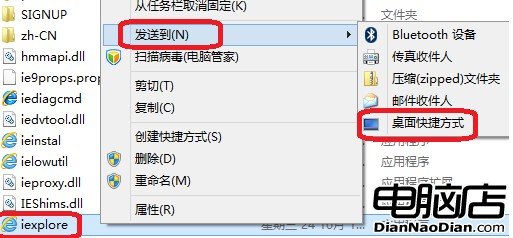
- 找到 iexplore.exe。
- 右鍵點擊 → 傳送至 → 桌面 (建立捷徑)。
- 桌面出現「iexplore - 捷徑」,可重新命名為「Internet Explorer」。
方法二:從工作列釘選圖示建立捷徑(最快)
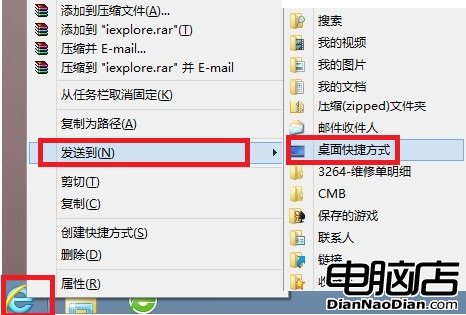
- 確認 IE10 已釘選在工作列(預設通常在)。
- 按住 Shift 鍵不放,右鍵點擊 工作列上的 IE10 圖示。
- 彈出的經典右鍵選單中選擇 「傳送至 → 桌面 (建立捷徑)」。
補充:其他常見啟動 IE 的方式
- Win + 1:若 IE 為工作列第 1 個釘選項,一鍵啟動。
- Win + R → `iexplore` → Enter。
- 開始畫面搜尋「Internet Explorer」→ 點擊磚塊 / 右鍵「釘選到開始畫面」/「釘選到工作列」。
- 控制台 → 程式和功能 → 開啟或關閉 Windows 功能 → 確認 Internet Explorer 11/10 已勾選(Win8.1 為 IE11,Win8 為 IE10)。
釐清:Metro IE vs 桌面 IE
Windows 8 有兩個版本 IE:
| 特性 | Metro IE (現代版) | 桌面 IE (傳統版) |
|---|
| 介面 | 全螢幕、觸控優化、無工具列、分頁隱藏於頂端 | 視窗化、完整工具列、選單列、相容性檢視 |
| 外掛程式 | 不支援 ActiveX/Toolbars/BHO | 完整支援 |
| 啟動入口 | 開始畫面藍色「e」磚塊 | 桌面捷徑、工作列、執行命令 |
| 切換 | 右下角工具 → 「在桌面上檢視」 | — |
建立桌面捷徑啟動的是桌面版 IE,適合需使用 ActiveX 控制項(銀行、政府網站)、工具列、多視窗並列、鍵盤快捷鍵重度用戶。觸控裝置上閱讀網頁則推薦 Metro IE。