Windows XP Windows 7 Windows 2003 Windows Vista Windows 綜合教學 Linux 系統教學
Windows 10 Windows 8 Windows 2008 Windows NT Windows Server 電腦軟體教學

Windows 8 建立新使用者帳戶完整圖文教學(Microsoft 帳戶與本機帳戶)

編輯:Windows 8 系統介紹

操作步驟

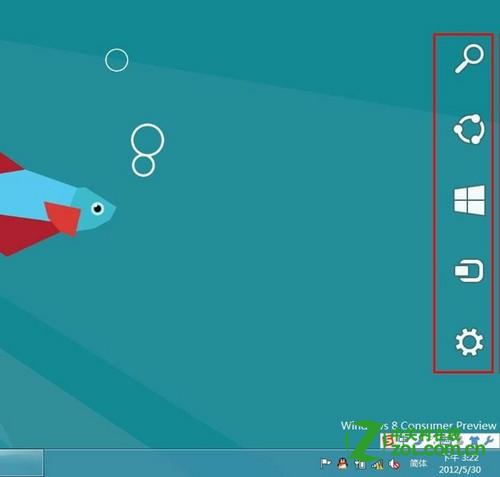
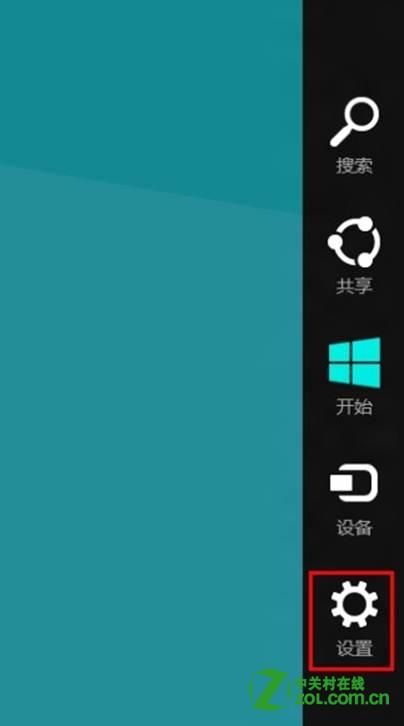
  1. 滑鼠移至右下角喚出 Charms 列,點擊「設定」(齒輪圖示)。喚出 Charms 列
    喚出 Charms 列
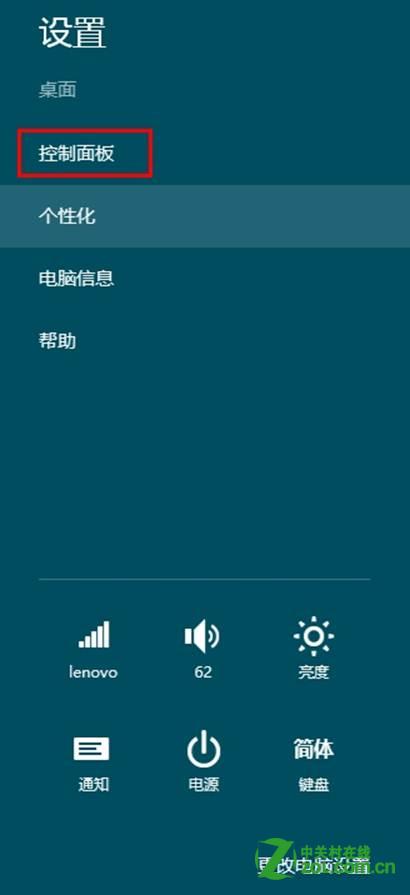
  2. 點擊「控制台」。開啟控制台
    開啟控制台
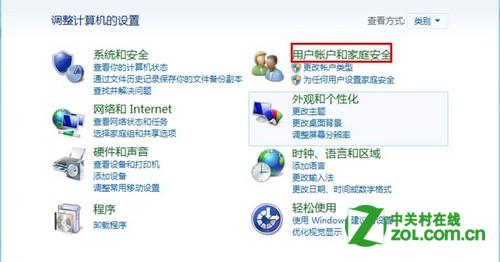
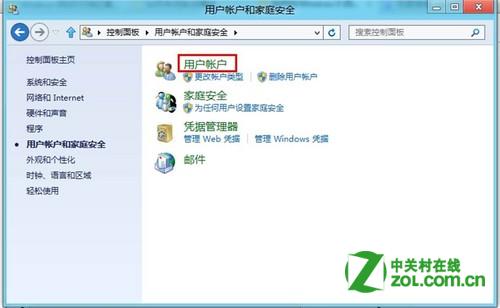
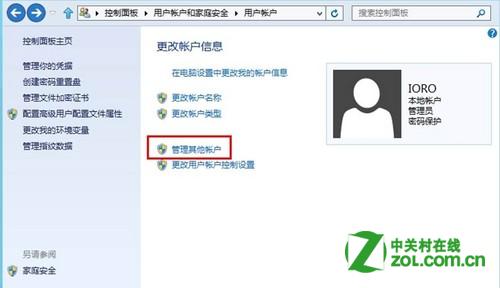
  3. 選擇「使用者帳戶與家庭安全」→「使用者帳戶」→「管理其他帳戶」。使用者帳戶與家庭安全
    使用者帳戶與家庭安全
  4. 設定按鈕
    設定按鈕
  5. 使用者帳戶
    使用者帳戶
  6. 管理其他帳戶
    管理其他帳戶
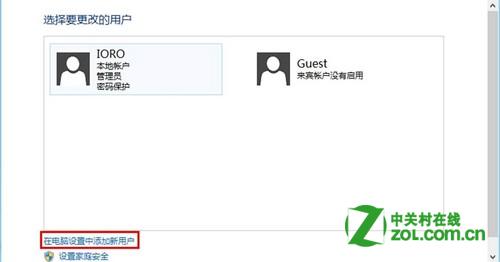
  7. 點擊「在電腦設定中新增使用者」→「新增使用者」。在電腦設定中新增使用者
    在電腦設定中新增使用者
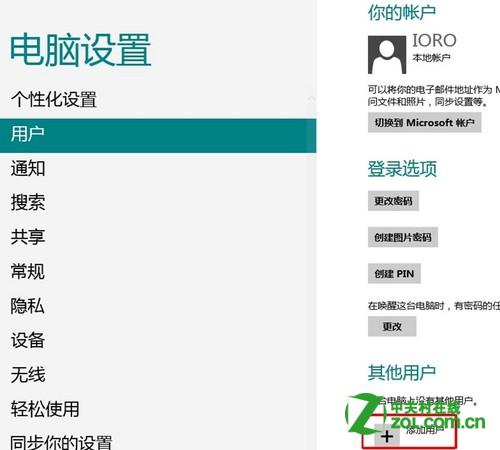
  8. 新增使用者
    新增使用者
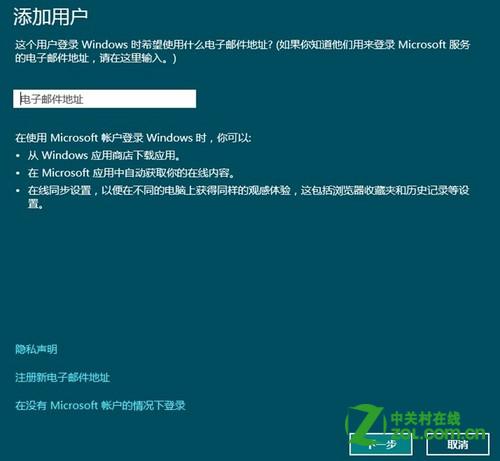
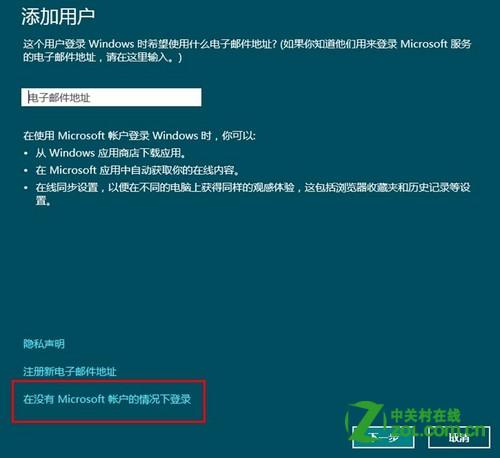
  9. 預設建議 Microsoft 帳戶(電子郵件登入),可直接點「下一步」輸入信箱;或選擇「沒有 Microsoft 帳戶的情況下登入」建立本機帳戶。使用電子郵件登入
    使用電子郵件登入
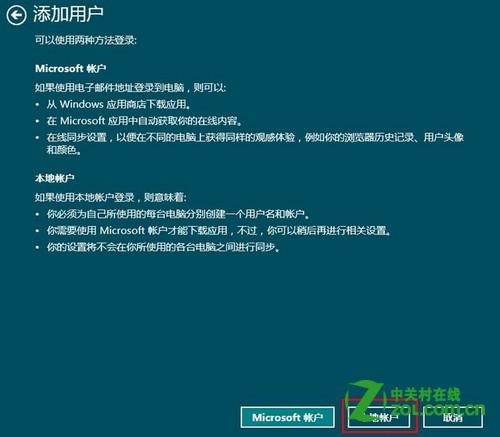
  10. 選擇本機帳戶
    選擇本機帳戶
  11. 本機帳戶確認
    本機帳戶確認
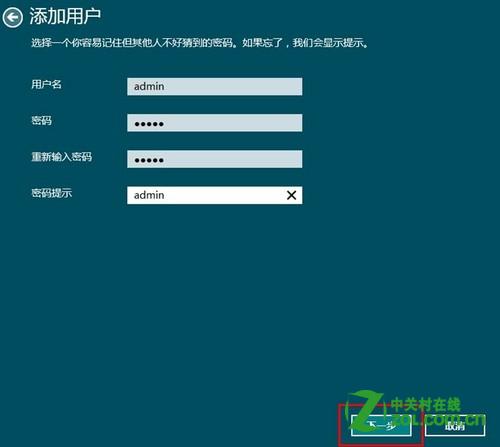
  12. 輸入使用者名稱、密碼、密碼提示,點「下一步」。填寫帳戶資訊
    填寫帳戶資訊
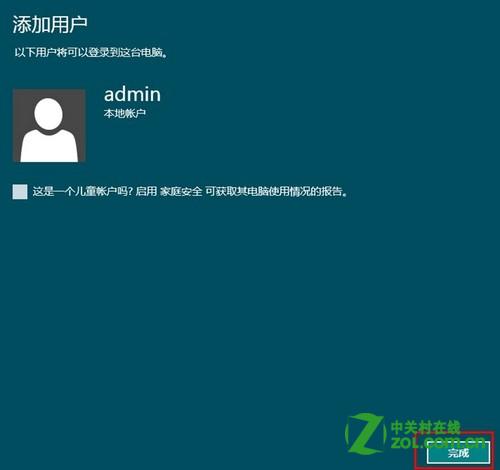
  13. 點擊「完成」,帳戶建立成功。建立完成
    建立完成

兩類帳戶差異

  • Microsoft 帳戶:可同步設定、市集購買、OneDrive、跨裝置體驗。
  • 本機帳戶:僅限該電腦,無雲端同步,適合不想綁定郵箱或離線環境。
Copyright © Windows教程網 All Rights Reserved