Windows 8.1 內建多種截圖方式,無需第三方軟體即可滿足全螢幕、自動儲存、編輯等需求。
方法一:PrtSc 複製全螢幕到剪貼簿
- 按 PrtSc(或 Fn+PrtSc),全螢幕畫面複製到剪貼簿。
- 貼上至 QQ 聊天視窗、畫圖、Word 等編輯器,再另存為圖檔。
方法二:Win+PrtSc 自動儲存全螢幕截圖
- 同時按下 Win+PrtSc,螢幕短暫變暗提示截圖完成。
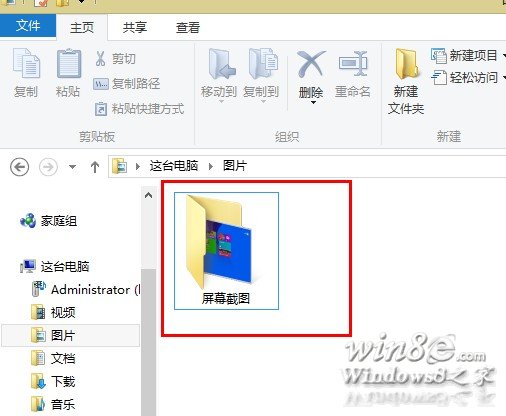
- 檔案自動儲存至
圖片\螢幕截圖 資料夾,檔名含時間戳記。
方法三:內建「剪取工具」擷取任意區域
- 開始畫面輸入「剪取工具」或 Win+Q 搜尋啟動。
- 支援矩形、自由形式、視窗、全螢幕四種模式,擷取後可直接標註、儲存、寄送郵件。
快速比較表
| 方法 | 適用場景 | 儲存方式 | 編輯功能 |
|---|
| PrtSc | 快速貼上聊天/文件 | 手動貼上存檔 | 無 |
| Win+PrtSc | 批量截圖、需自動歸檔 | 自動存入 圖片\螢幕截圖 | 無 |
| 剪取工具 | 局部擷取、需標註說明 | 手動存檔 | 內建筆觸/螢光筆/刪除線 |