針對需長時間掛機下載、執行伺服器程式或遠端連線的使用者,Windows 8.1 提供完整的電源選項可關閉睡眠與待機。以下為圖文操作步驟。
操作步驟
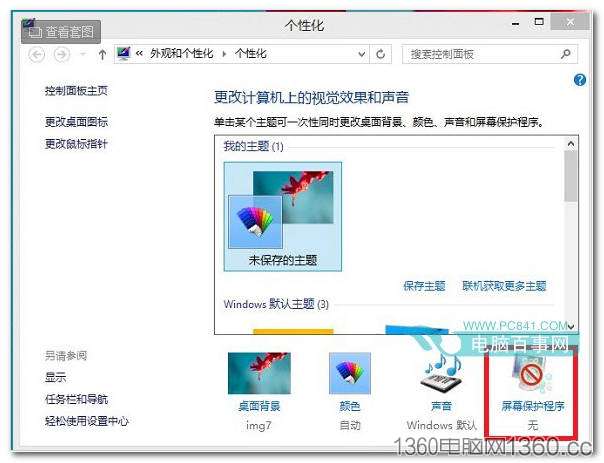
- 在桌面空白處右鍵,選擇「個人化」。
- 在左下角點擊「螢幕保護程式」設定。
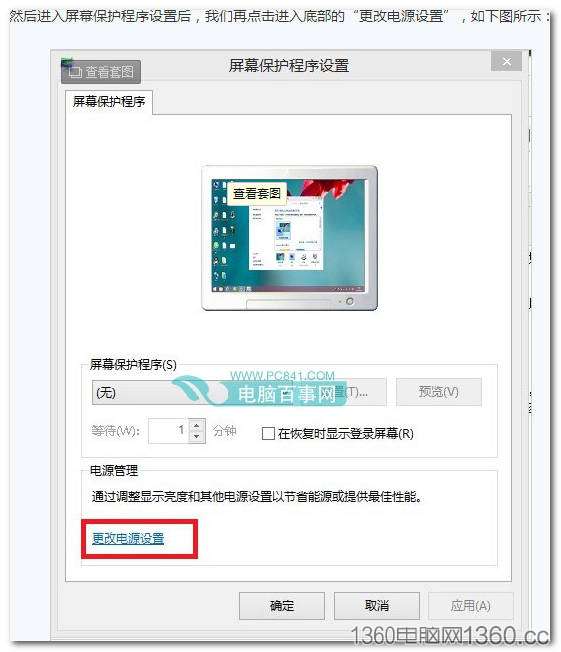
- 在「螢幕保護程式設定」視窗中,點擊「變更電源設定」。
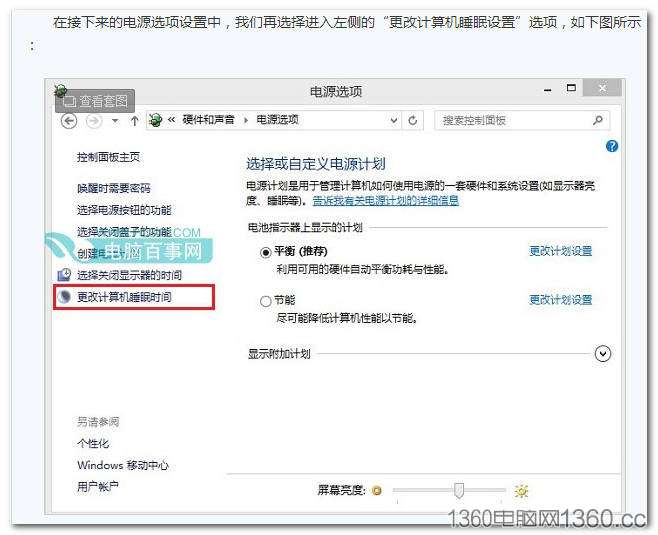
- 在「電源選項」視窗,點擊目前使用方案右側的「變更方案設定」。
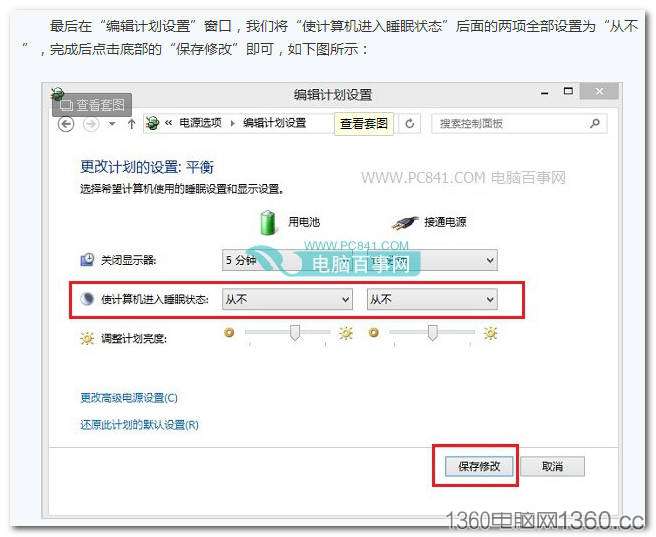
- 將「讓電腦進入睡眠狀態」與「關閉顯示器」的時間全部設為「永不」(下拉選單選最底項)。
- 點擊「儲存變更」完成設定。
補充說明
- 筆電使用者建議分別設定「使用電池」與「接通電源」兩種情境。
- 關閉睡眠後,合上筆電蓋幕動作請在「選擇合上蓋幕時的動作」中設為「不做任何動作」。
- 長時間不睡眠會增加耗電與硬體負擔,建議任務完成後恢復預設電源計劃。