Win8 只要開啟檔案總管(資源管理員)電腦就自動重開機,極大干擾使用。主因通常是 第三方殼層擴充套件(Shell Extension)、右鍵選單外掛、預覽處理常式 與系統相容性衝突,導致 explorer.exe 崩潰觸發系統自動重啟恢復機制。
方案一:純淨開機排查(微軟官方標準流程)
- 以管理員帳號登入。
- 按 Win+R 輸入
msconfig 開啟系統設定。
- 「服務」 索引標籤 → 勾選 「隱藏所有 Microsoft 服務」 → 「全部停用」。
- 「啟動」 索引標籤 → 「開啟工作管理員」 → 逐一停用所有啟動項目。
- 按確定重開機,進入純淨環境測試檔案總管是否正常。
- 若正常,依序啟用服務/啟動項(每次 1-2 項並重開機測試)鎖定衝突項目,最終解除安裝對應軟體。
方案二:移除近期安裝的殼層擴充軟體
- 常見衝突來源:壓縮軟體右鍵選單 (WinRAR、7-Zip、Bandizip 等)、雲端同步客戶端 (OneDrive、Dropbox、Google Drive、堅果雲)、安全軟體掃描外掛、影片預覽/縮圖工具、桌面美化/整理軟體 (Fences、Stardock 套件)。
- 嘗試解除安裝近期新增的上述類別軟體,重開機測試。
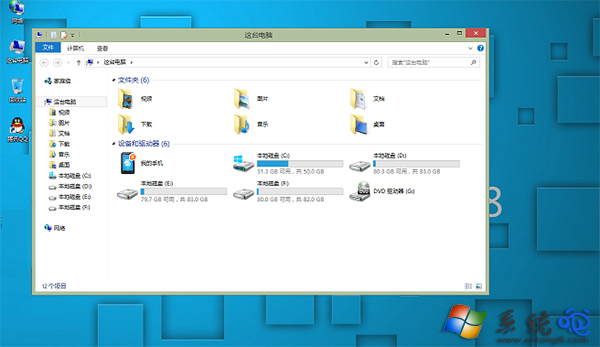
建議先執行方案一精確定位問題根源,避免誤刪正常軟體。純淨開機為微軟官方診斷軟體衝突的標準方法,安全無副作用。若純淨模式下檔案總管仍崩潰,可能為系統檔案損毀,請執行 sfc /scannow 與 DISM /Online /Cleanup-Image /RestoreHealth 修復。