SkyDrive 簡介
Windows Live SkyDrive(現更名為 **OneDrive**)提供 **25GB 免費雲端硬碟**(早期方案),支援密碼保護、資料夾分享協作、跨裝置同步。Windows 8 內建 Metro 應用與瀏覽器雙重存取方式。
Metro 應用操作流程
- 開始畫面點選 SkyDrive 磚塊啟動應用。
- 使用 **Microsoft 帳戶** 登入(無帳戶可註冊)。
- 預設三大分類:**公開**、**圖片**、**文件**。點進分類可上傳檔案。
- 不進分類也可直接上傳:右鍵/上滑呼叫工具列 → 新增檔案 → 選取本地檔案 → 新增至 SkyDrive(預設私有,僅自己可見)。
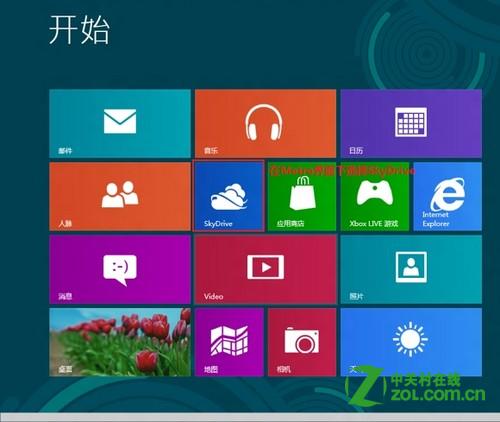 開始畫面啟動 SkyDrive Metro 應用
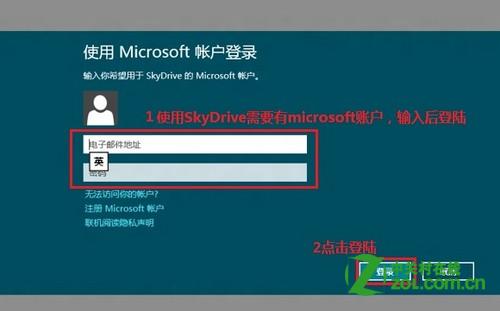 使用 Microsoft 帳戶登入/註冊
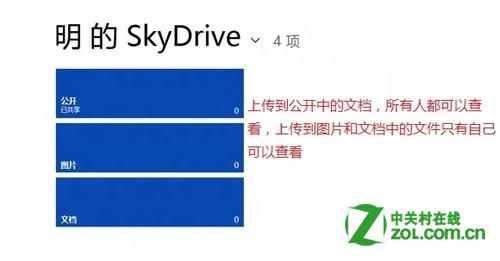 預設分類:公開、圖片、文件
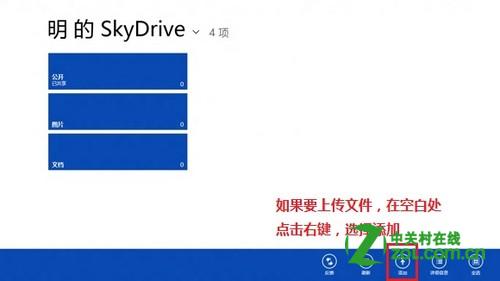 不進分類直接上傳:檔案預設私有
 選取本地檔案 → 新增至 SkyDrive
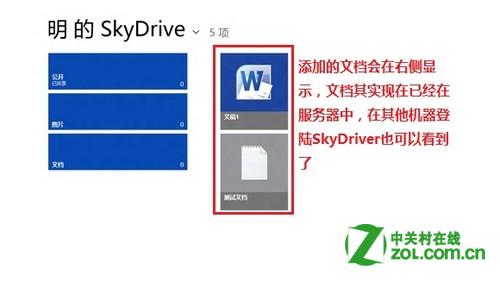 上傳完成後在右側空白區顯示
瀏覽器存取
任意瀏覽器開啟 https://www.windowslive.cn/SkyDrive/(或 https://onedrive.live.com),同樣使用 Microsoft 帳戶登入,功能更完整(拖曳上傳、Office Online 編輯、版本歷程、分享連結設定權限/期限)。
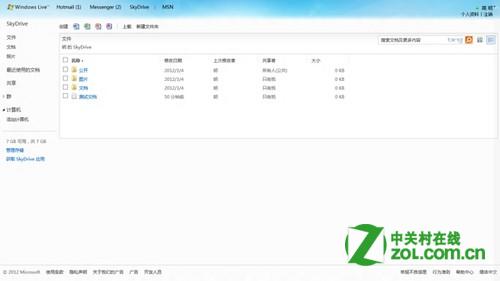 瀏覽器登入 SkyDrive/OneDrive 網頁版
核心功能亮點
- **資料夾權限控制**:公開/僅連結可見/特定人員可編輯。
- **Office Web Apps 整合**:瀏覽器直接編輯 Word/Excel/PowerPoint/OneNote。
- **版本歷程**:還原檔案先前版本。
- **相機備份**:手機 App 自動備份照片/影片至 SkyDrive/OneDrive。
歷史註記
2014 年 1 月微軟因商標爭議將 SkyDrive 更名為 **OneDrive**,功能持續演進(檔案隨選、個人保險箱、差分同步等)。Windows 8.1 開始深度整合於檔案總管(智慧同步、離線可用標記)。