Windows XP Windows 7 Windows 2003 Windows Vista Windows 綜合教學 Linux 系統教學
Windows 10 Windows 8 Windows 2008 Windows NT Windows Server 電腦軟體教學

Windows 8 程式相容性疑難解答:自動偵測建議設定、手動指定相容模式(Win XP/Win 7 等)

編輯:Windows 8 系統介紹

方法一:自動相容性疑難解答(推薦新手)

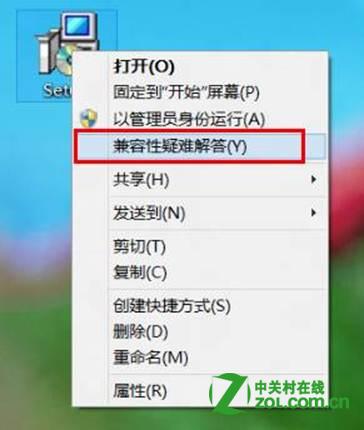
  1. 在無法執行的程式執行檔/捷徑上 **右鍵** → 疑難排解相容性。
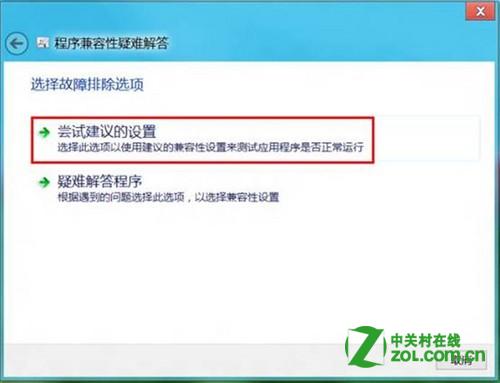
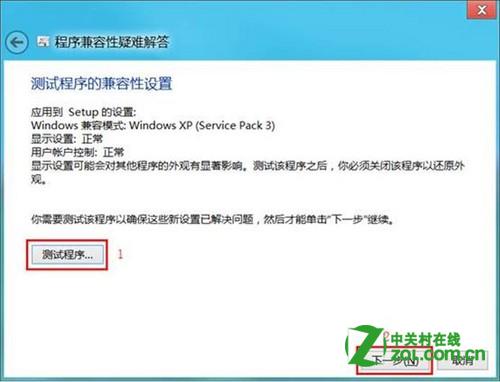
  2. 精靈偵測後顯示 「嘗試建議的設定」 → 點選執行測試。
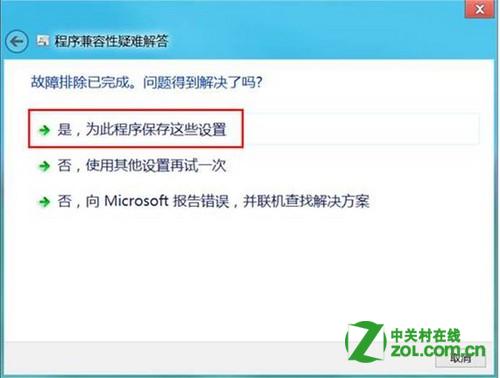
  3. 若程式正常啟動/運作 → 下一步 → 選擇 「是,儲存這些設定給此程式」 → 完成。
右鍵疑難排解相容性
程式右鍵 → 疑難排解相容性
嘗試建議設定
選擇「嘗試建議的設定」
測試程式
點選「測試程式」驗證是否正常運作
儲存設定
選擇「是,儲存這些設定給此程式」

方法二:手動指定相容模式(進階控制)

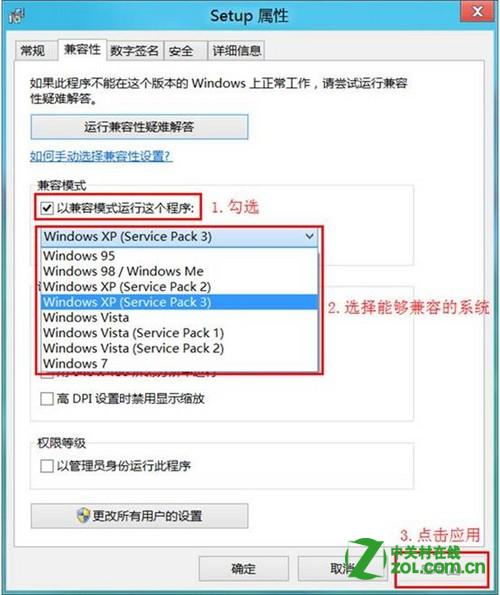
  1. 程式右鍵 → 內容 → 相容性 分頁。
  2. 勾選 「以相容模式執行這個程式」 → 下拉選單選擇目標作業系統:
    Windows XP (Service Pack 3)、Windows 7、Windows Vista (SP2) 等。
  3. 視需要勾選:
    - 以系統管理員身分執行此程式(解決寫入 Program Files、登錄表權限問題)
    - 停用全螢幕最佳化(遊戲相容)
    - 以 640×480 解析度執行(舊遊戲)
    - 停用桌面元件(減少 DWM 干擾)
  4. 點選 確定 套用。
相容性分頁手動設定
內容 → 相容性分頁:手動選擇相容模式與額外選項

常見相容性問題對應策略

現象建議相容模式額外勾選
舊版管理軟體/資料庫前端Windows XP SP3以系統管理員身分執行
DirectX 9 世代遊戲Windows 7 / Vista SP2停用全螢幕最佳化、640×480
16 位元舊程式 (Win16)無法在 64 位元 Win8 執行需用 DOSBox/vDos 或 32 位元虛擬機
需寫入安裝目錄的綠色軟體Windows 7以系統管理員身分執行

注意事項

  • 相容模式**非萬能**,涉及核心驅動、硬體抽象層差異的舊軟體可能仍無法運作。
  • 64 位元 Windows 8 **不支援 16 位元應用程式**(NTVDM 已移除)。
  • 系統管理員身分執行提高權限,亦提高風險,僅對信任程式啟用。
Copyright © Windows教程網 All Rights Reserved