操作步驟
- IE 視窗右上角 工具 (齒輪圖示) → 網際網路選項。
- 「一般」分頁 → 索引標籤 區域 → 點選 設定 按鈕。
- 確認 「啟用索引標籤瀏覽」 已勾選。
- 「遇到快顯視窗時」 → 選擇 「一律在新索引標籤中開啟快顯視窗」。
- 「在下列位置開啟來自其他程式的連結」 → 選擇 「目前視窗中的新索引標籤」。
- 點選 確定 → 再點選 確定 關閉網際網路選項 → **重新啟動 IE 生效**。
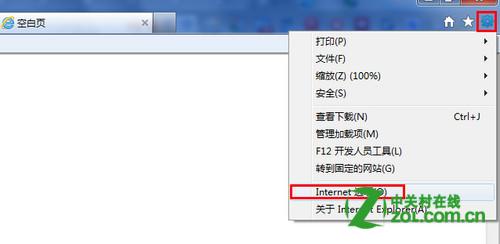 IE 右上角工具 → 網際網路選項
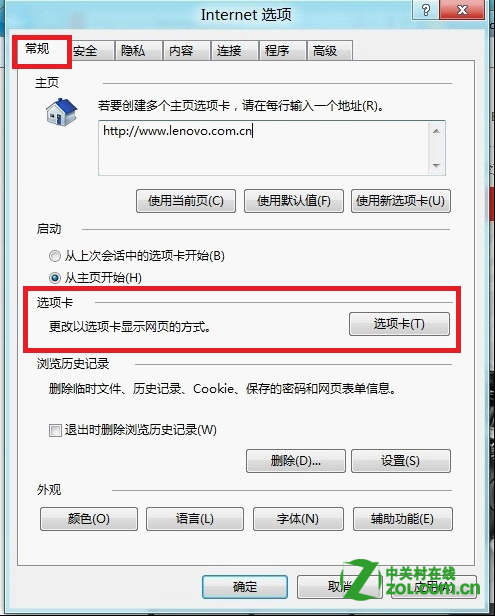 一般分頁 → 索引標籤區域 → 設定按鈕
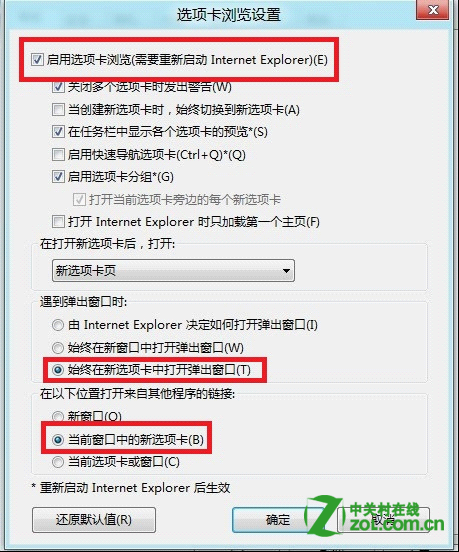 索引標籤設定:啟用索引標籤瀏覽、快顯視窗新索引標籤、其他程式連結新索引標籤
設定效果
- 點選 Outlook/Word/PDF 等外部程式中的超連結 → **在現有 IE 視窗新索引標籤開啟**,不再彈出新視窗。
- 網頁
target="_blank" 或 window.open() 觸發的快顯視窗 → **在新索引標籤開啟**,不被快顯攔截器攔截,也不佔用工作列新視窗位置。
補充:IE 10/11 Modern 版本
Modern 介面 IE (沉浸式 IE) **不支援索引標籤設定對話方塊**,其行為固定為:新連結長按/右鍵 → 「在新索引標籤開啟」;快顯視窗自動在新索引標籤。桌面版 IE 設定不影響 Modern 版。