Windows XP Windows 7 Windows 2003 Windows Vista Windows 綜合教學 Linux 系統教學
Windows 10 Windows 8 Windows 2008 Windows NT Windows Server 電腦軟體教學

Windows 8 設定視窗與邊欄半透明效果:個人化 → 視窗顏色 → 選擇顏色與透明度

編輯:Windows 8 系統介紹

操作步驟

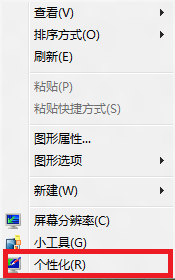
  1. 桌面空白處 **右鍵** → 個人化。
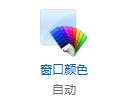
  2. 視窗底部點選 視窗顏色 (Window Color)。
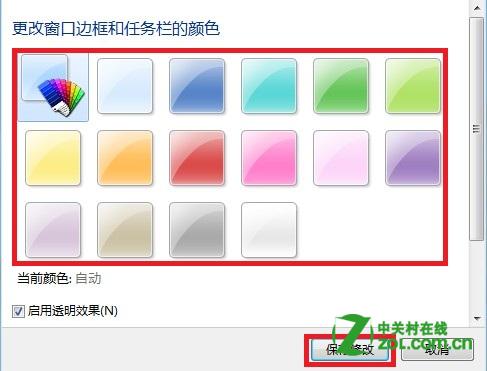
  3. 在顏色調色盤中點選喜好顏色(或使用色彩混合器自訂),**透明度由「色彩濃度」滑桿控制**(左透明、右不透明)。
  4. 點選 儲存變更 即時生效。
桌面右鍵個人化
桌面右鍵 → 個人化
視窗顏色連結
個人化視窗底部 → 視窗顏色
選擇顏色與透明度
選擇顏色與調整色彩濃度(透明度)→ 儲存變更

補充說明

  • Windows 8 **移除了 Aero Glass 真透明效果**(DWM 不再支援毛玻璃),此處的「透明度」實為 **視窗邊框/工作列/Charms 列的單色半透明疊加**。
  • 若在「效能選項」中選擇「調整為最佳效能」,視窗顏色設定將失效(全部變不透明單色)。
  • 高對比度主題啟用時,視窗顏色設定同樣被覆蓋。
Copyright © Windows教程網 All Rights Reserved