Windows 8/8.1 採用快速啟動與安全啟動機制,開機不再支援傳統 F8 呼叫進階啟動選單。本文教您透過 bcdedit 指令將開機原則改為 legacy,恢復開機按 F8 進入安全模式的經典體驗,並說明如何還原預設設定。
前置條件:關閉快速啟動
- 控制台 →「硬體和音效」→「電源選項」→「選擇電源按鈕的功能」→「更改目前無法使用的設定」。
- 取消勾選「啟用快速啟動 (建議)」,儲存變更。
原因: 快速啟動會略過完整開機流程,導致 F8 無法攔截。
恢復傳統 F8 安全模式選單
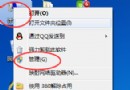
- 按 Win + X 選擇「命令提示字元 (系統管理員)」。
- 輸入以下指令並按 Enter:
bcdedit /set {default} bootmenupolicy legacy
- 重新啟動電腦。
- 開機 BIOS 畫面出現時,快速連續點擊 F8,即可看見傳統「進階開機選項」選單(含修復電腦、三種安全模式等)。
還原預設(現代啟動模式)
若需恢復 Windows 8.1 原生啟動行為:
- 同樣以系統管理員身分開啟 CMD。
- 輸入:
bcdedit /set {default} bootmenupolicy standard
- 重新啟動生效。
注意事項
- 指令需在英文輸入法環境下輸入,大小寫不敏感。
- UEFI 系統配合快速啟動時,F8 視窗極短(<200ms),關閉快速啟動為必要步驟。
- 現代安全模式進入方式:設定 → 更新與復原 → 復原 → 進階啟動「立即重新啟動」→ 疑難排解 → 進階選項 → 啟動設定 → 重新啟動 → 按數字鍵選擇。
適用版本: Windows 8、8.1、10(早期版本)均適用相同 bcdedit 參數。