前言
無光碟機、無安裝光碟、無 USB 隨身碟,照樣能在現有 WinXP/7 系統下硬碟直裝 Windows 8。工具:nt6 hdd installer + 官方 ISO 鏡像。
準備工作
- 正常運作的 WinXP/7 系統。
- 非系統分區(如 D 盤),剩餘空間 > 3.5 GB。
nt6 hdd installer 引導工具。- Windows 8 官方安裝 ISO 鏡像檔。
安裝步驟
- 解壓 ISO 到非系統分區根目錄(如 D:\),保持 install.wim 等檔案在根目錄。
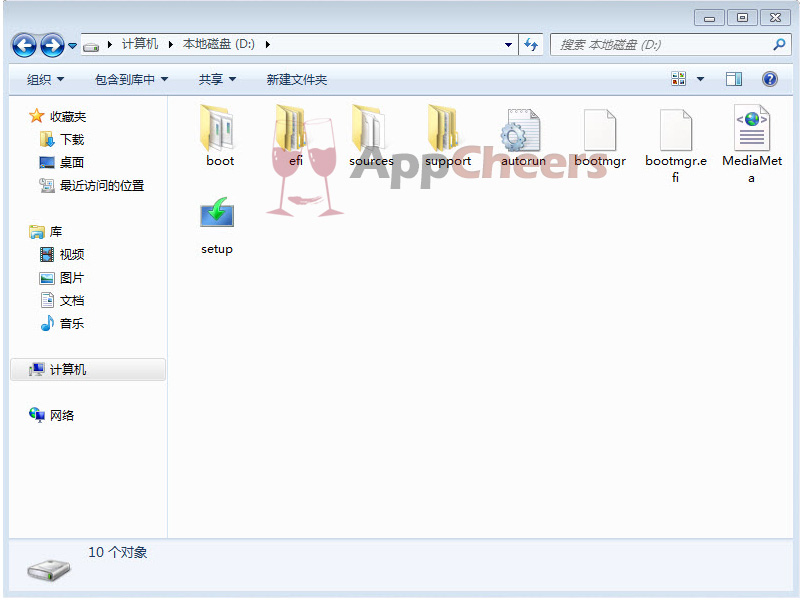
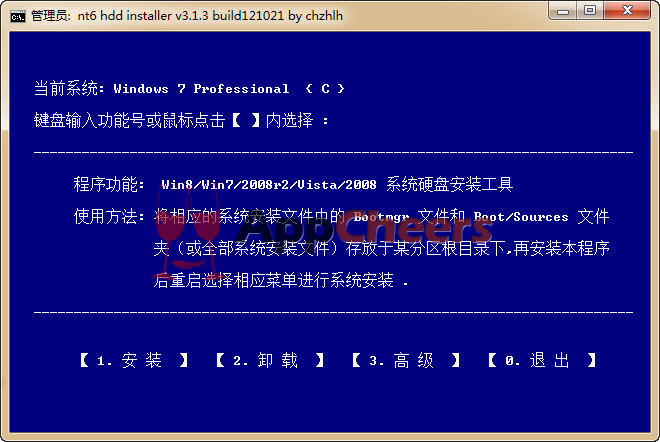
- 執行 nt6 hdd installer → 選「1. 安裝」→ 選「2. 重新啟動」(或手動重開機)。
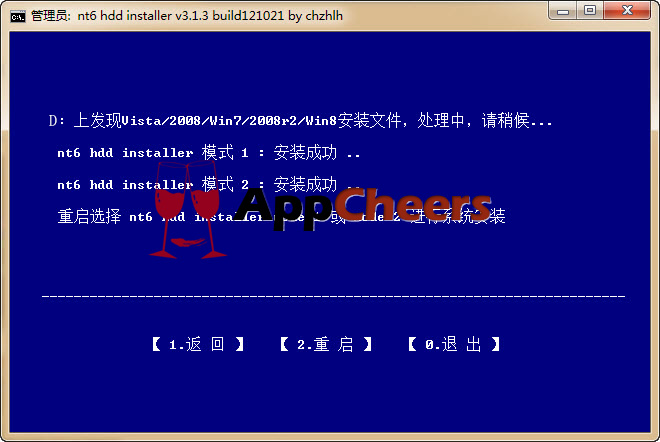
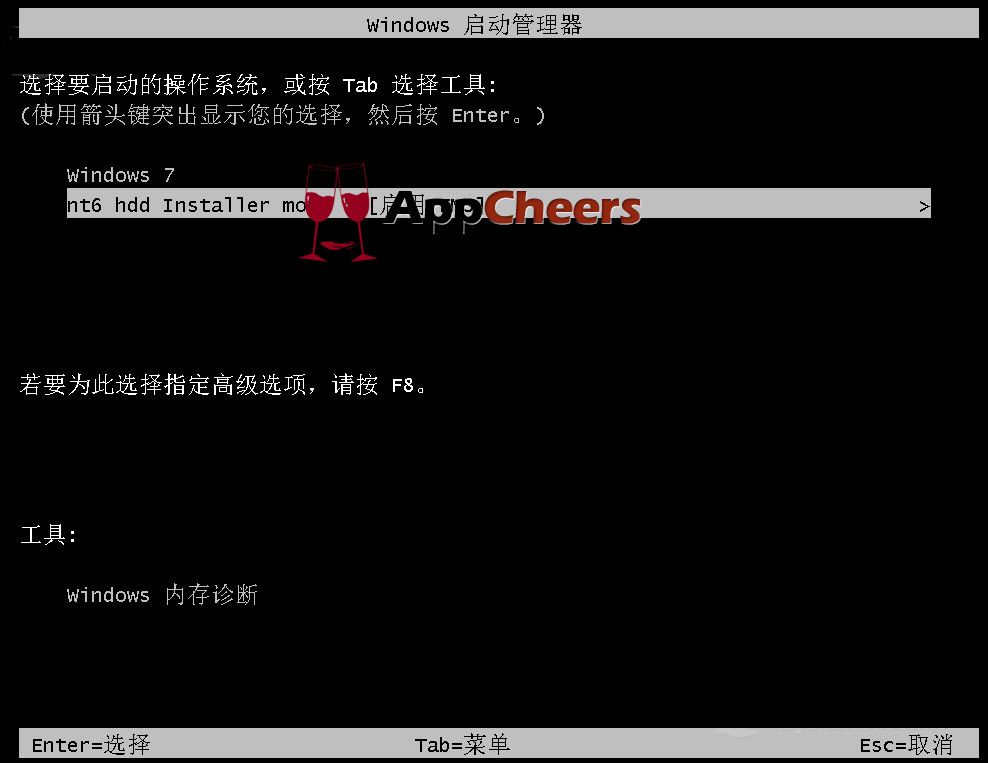
- 開機選單選擇「NT6 HDD installer...」 → 進入 Windows 安裝啟動畫面。
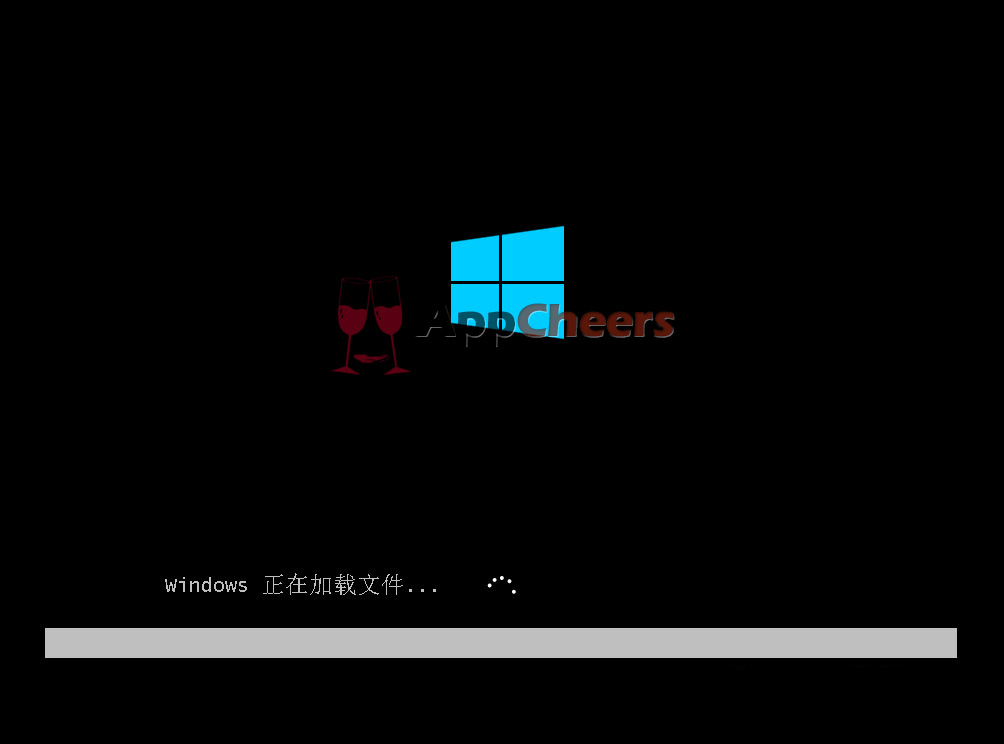
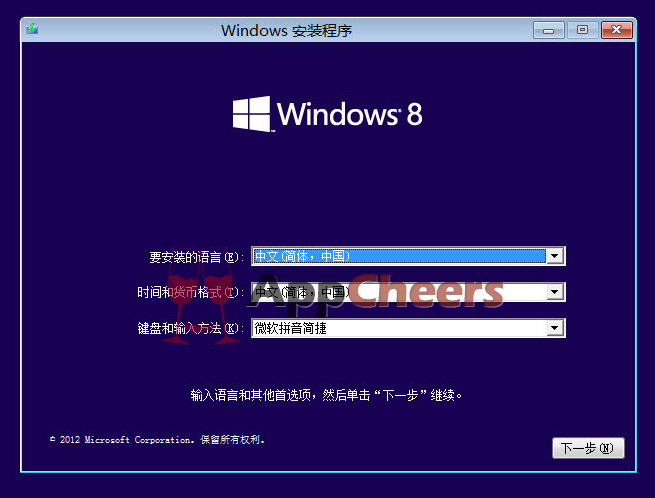
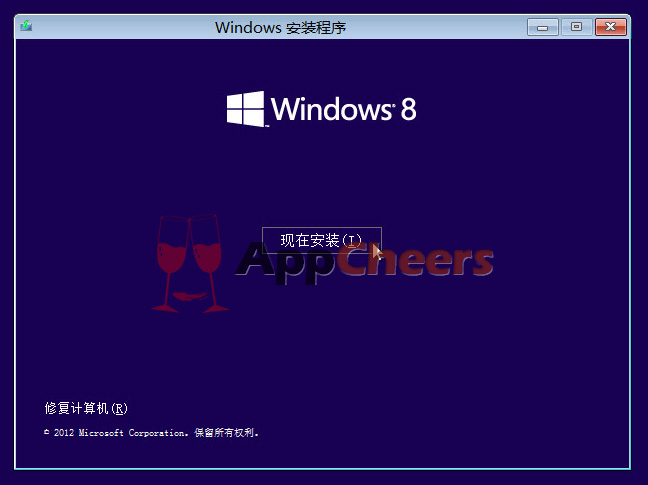
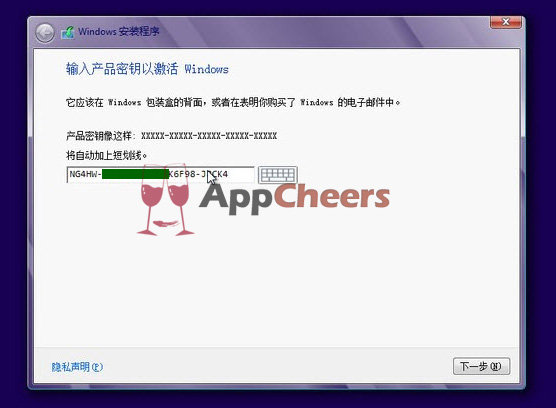
- 語言選擇(中文預設)→ 「下一步」→ 「立即安裝」→ 輸入產品金鑰。
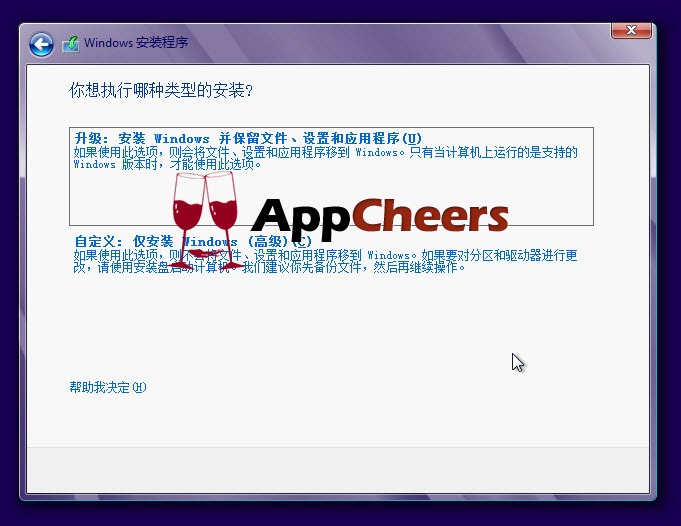
- 選擇「自訂:僅安裝 Windows (進階)」。
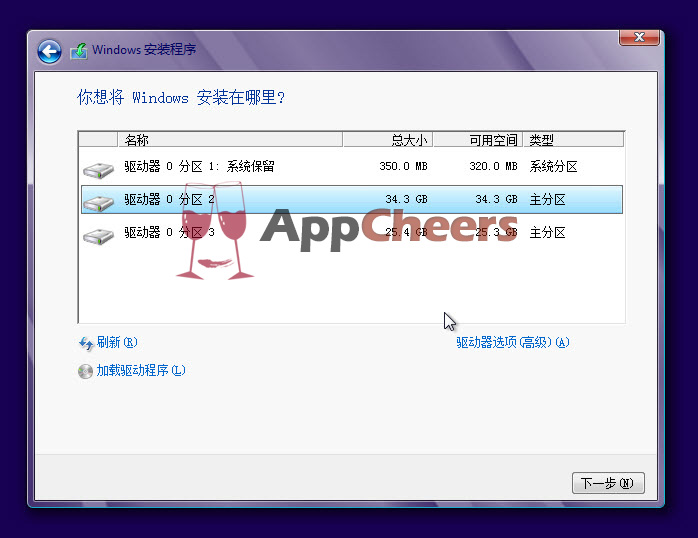
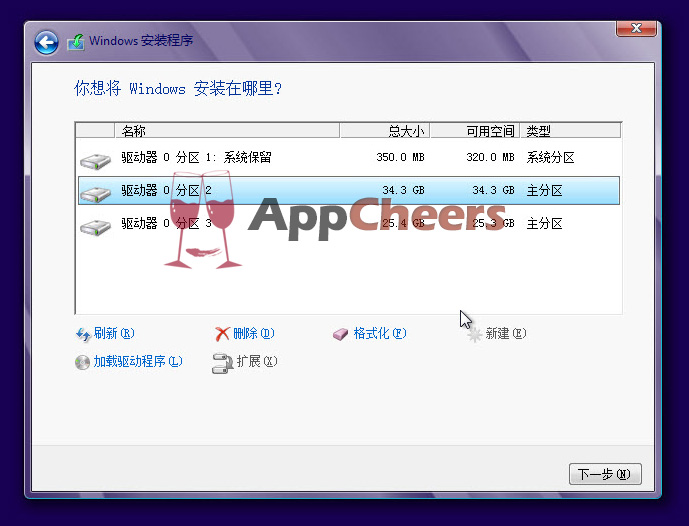
- 選擇目標分區(如分割區 2)→ 「磁碟機選項(進階)」→ 「格式化」→ 「下一步」。
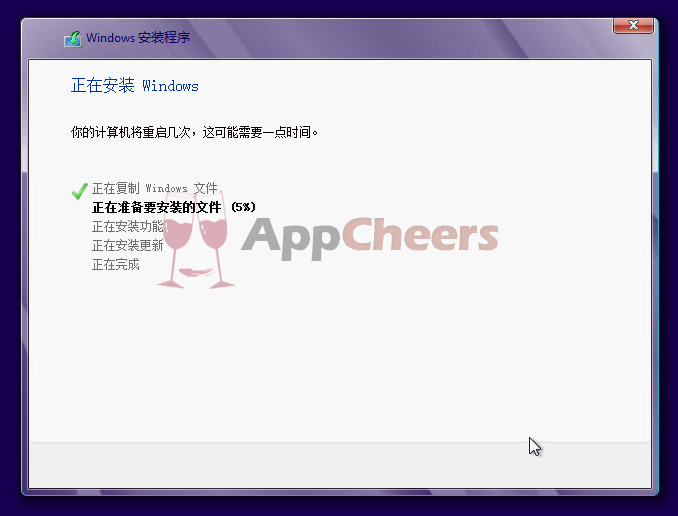
- 安裝過程:複製檔案、展開映像、安裝功能/更新、完成設定(重啟數次)。
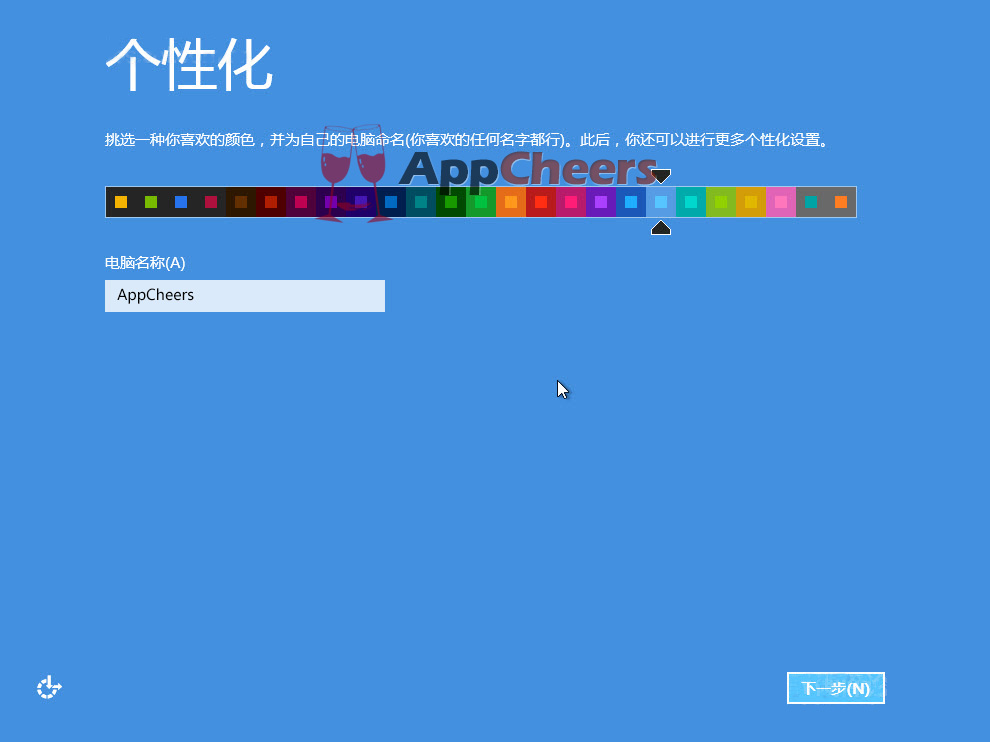
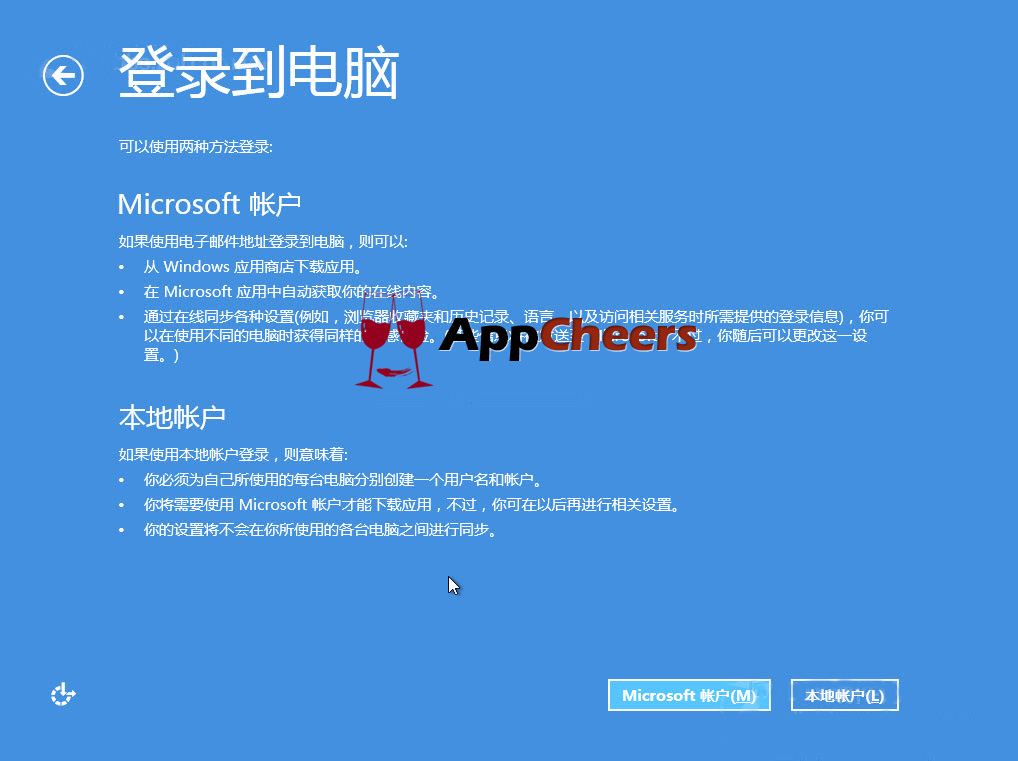
- 個人化設定:顏色、電腦名稱 → 選「使用本機帳戶」→ 填寫帳號密碼 → 完成。

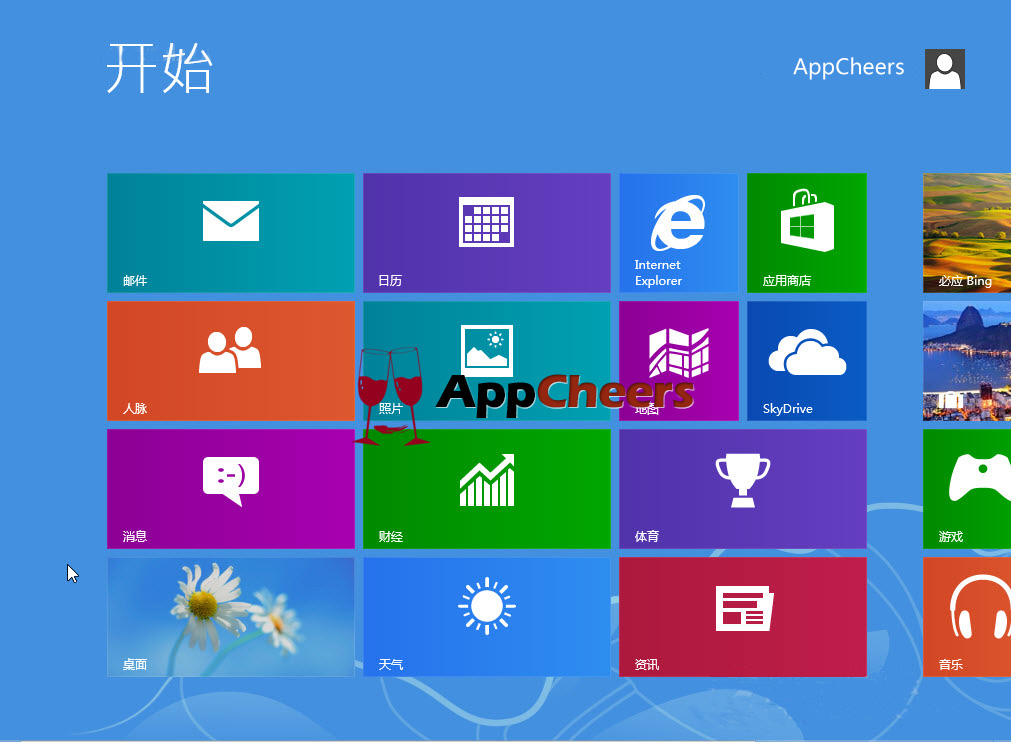
- 後台部署完成 → 進入 Modern 開始畫面,安裝成功!

關鍵提醒
- ISO 必須解壓到非系統分區根目錄,不可在子資料夾。
- 目標分區必須格式化(安裝程式會強制要求)。
- 若遇「找不到 install.wim」,檢查 ISO 解壓完整性與路徑。
- 此法適用於 BIOS/MBR 舊機;UEFI/GPT 新機建議仍用 USB 安裝。
總結
nt6 hdd installer 讓硬碟直裝 Win8 成為現實,對無光碟/無 USB 的舊筆電、舊台式機極具實用價值。跟著圖文一步步操作,成功率極高。