Windows To Go (WTG) 讓 Windows 8 企業版能安裝在 USB 隨身碟/外接硬碟上,插入任何相容電腦即可啟動個人化的企業環境。本文詳細記錄純命令列建立 WTG 的完整流程:DiskPart 分區格式化、DISM 釋放映像、BCDBoot 寫入開機檔案,適用於自動化部署、無圖形介面環境、進階用戶深度理解 WTG 原理。
\sources\install.wim)。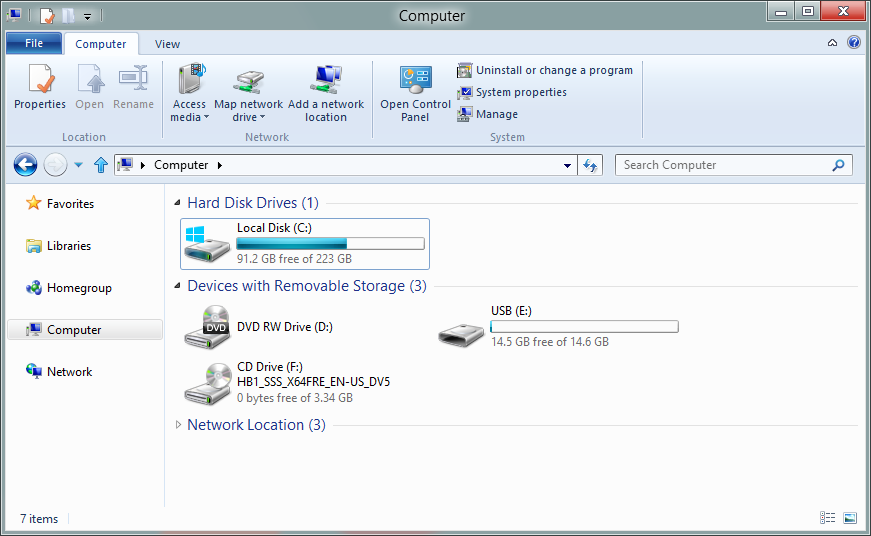
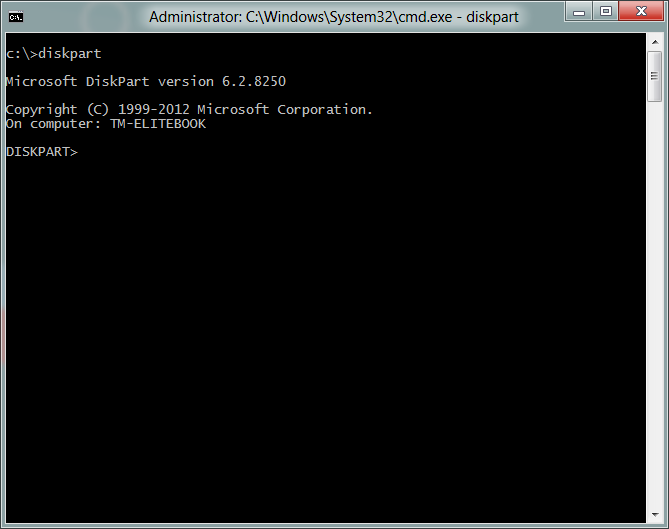
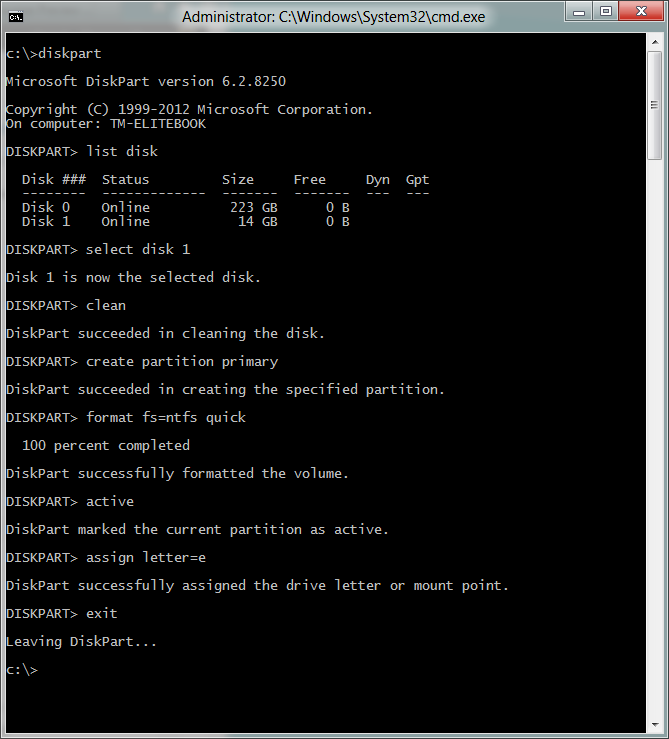
diskpart
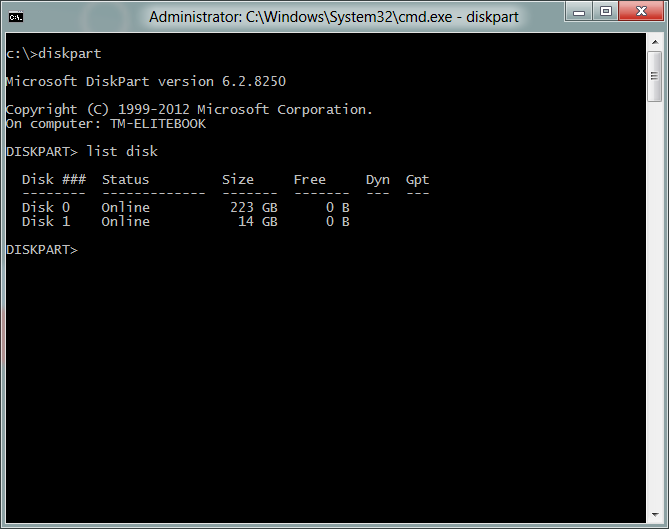
list disk                          // 確認目標磁碟編號(假設為 Disk 1)
select disk 1
clean                              // 清除所有分區與 MBR/GPT
create partition primary           // 建立主分區
format fs=ntfs quick label="WTG"   // NTFS 格式化(WTG 必須 NTFS)
active                             // 設為作用中分區
assign letter=E                    // 指派磁碟機代號 E:
exit
dism /apply-image /imagefile:F:\sources\install.wim /index:1 /applydir:E:\
/index:1:install.wim 通常包含多版本(Core/Pro/Enterprise),企業版通常為索引 1,請用 dism /get-imageinfo /imagefile:F:\sources\install.wim 確認。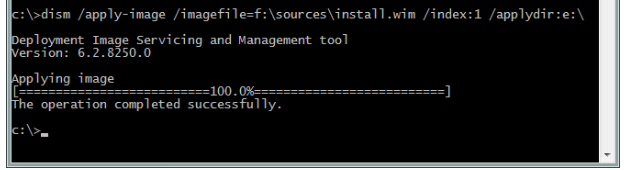
bcdboot E:\Windows /s E: /f ALL
E:\Windows:目標系統根目錄。/s E::指定系統分區(此處同為 E:)。/f ALL:建立 BIOS (MBR) 與 UEFI (GPT) 雙模式開機檔案,相容性最佳。| 關鍵點 | 說明 | 錯誤後果 |
|---|---|---|
| 檔案系統必須 NTFS | WTG 系統分區僅支援 NTFS,FAT32 無法儲存 >4GB 檔案、exFAT 不支援開機 | 格式化為 FAT32 導致 DISM 釋放失敗或無法開機 |
| USB 3.0 + 認證裝置 | Microsoft 官方認證 WTG 裝置(IronKey、Kingston、Spyrus 等)經過隨機 I/O、壽命、相容性測試 | 普通 USB 2.0/低階隨身碟:啟動極慢、頻繁凍結、壽命極短 |
| /f ALL 雙模式開機 | 同時建立 \Boot\BCD (BIOS) 與 \EFI\Microsoft\Boot\BCD (UEFI) | 僅 /f BIOS 或 /f UEFI 導致特定主機板無法開機 |
| install.wim 索引確認 | 企業版不一定是 index 1,必須用 get-imageinfo 確認 | 套用錯誤版本(如 Core 版)導致功能缺失 |
| BitLocker 保護 | WTG 建議啟用 BitLocker 加密保護資料安全 | 裝置遺失導致企業資料洩露 |
Windows 8 企業版內建「Windows To Go」控制面板項目(控制面板 → 系統及安全性 → Windows To Go),提供嚮導式介面:選擇 ISO/映像檔 → 選擇目標裝置 → 設定 BitLocker → 建立。適合單機手動建立,不需記憶指令。批量部署、自動化腳本、無人值守安裝仍需命令列/DISM/PowerShell 方案。
命令列建立 Windows To Go 的核心三步驟:DiskPart 分區格式化 → DISM 釋放映像 → BCDBoot 寫入開機。此流程揭示 WTG 本質:將 Windows 映像離線套用至可移動裝置,並寫入通用開機載入器。掌握此流程不僅能手動建立 WTG,更能理解 Windows 部署核心技術棧(WIM、DISM、BCD、UEFI/BIOS 相容)。企業 IT 建議:優先採購認證裝置、啟用 BitLocker、建立標準化建立腳本、驗證關鍵應用程式相容性後再大規模推廣。
Win8 隱藏小工具探秘:Sysinternals 虛擬桌面 (Desktops.exe) 與內建 PDF 閱讀器 (glcnd.exe) 體驗
Windows 8 雲端同步實戰:設定漫遊、SkyDrive 檔案隨存隨取、跨裝置無縫體驗
升級 Win8.1 遇到「您的 Windows 8.1 安裝無法完成」?wsreset 重置應用商店快取解決
Windows 8 新功能完勝 Windows XP:生態系統、觸控、雲同步、開機速度、任務列/管理器/檔案總管進化、操作中心、DirectX 11、Windows To Go、多模態交互
Win8.1 Update 更新 80073712 錯誤?三步驟:服務檢查→重命名 SoftwareDistribution→DISM 修復
Mac OS X 與 Windows XP 雙系統共存:修改 boot.ini 一行搞定引導選單
微軟啟動 Windows 8 預購:完整版 $99.99、Pro 版 $139.99、升級版 $69.99,大幅低於前代