方法一:控制台 → 預設程式(圖形介面最完整)
- 控制台 → 預設程式。
- 選擇 設定預設程式。
- 左側清單選取應用程式(如 照片檢視器、VLC、Notepad++)→ 選擇此程式的預設值 → 勾選欲關聯的副檔名/協定 → 儲存。
- 或選擇 將檔案類型或通訊協定與程式建立關聯 → 依副檔名排序 → 選取副檔名 → 變更程式 → 選擇目標應用 → 確定。
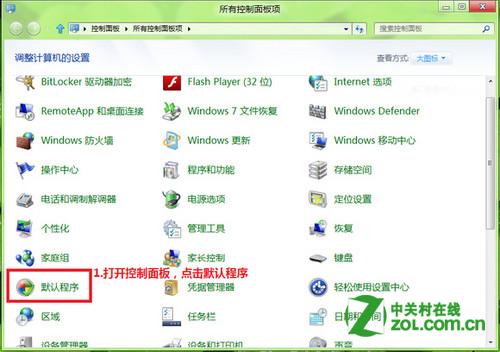 控制台 → 預設程式
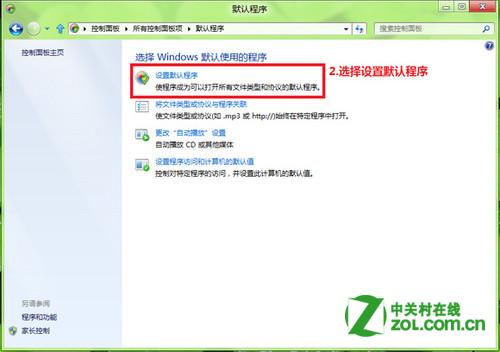 選擇「設定預設程式」
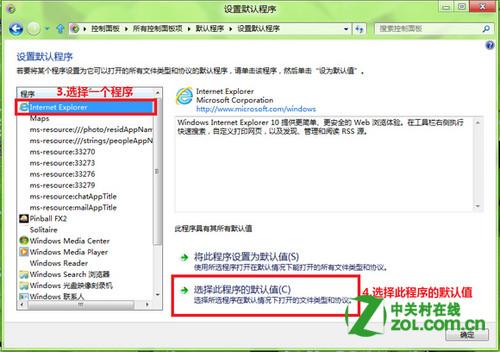 左側選程式 → 選擇此程式的預設值
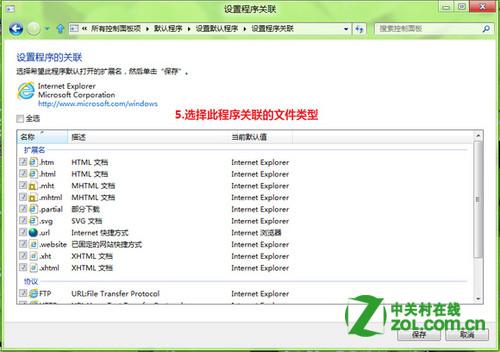 勾選該程式要關聯的副檔名/協定
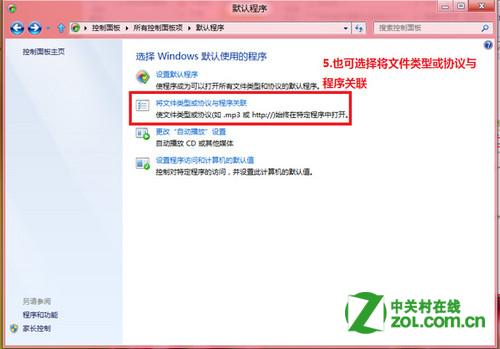 「將檔案類型或通訊協定與程式建立關聯」
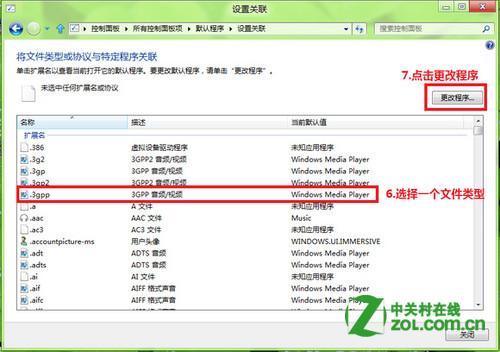 選取副檔名 → 右上角變更程式
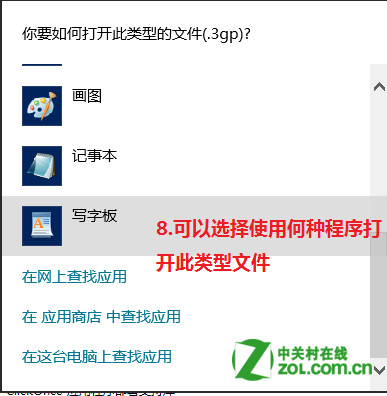 選擇欲使用的程式開啟此類檔案
方法二:檔案右鍵 → 開啟方式(單一檔案快速變更)
- 任意檔案右鍵 → 開啟方式 → 選擇預設程式。
- 勾選 「使用所選程式開啟此類檔案」 → 選擇目標應用 → 確定。
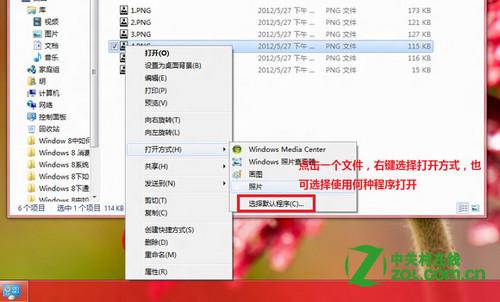 檔案右鍵 → 開啟方式 → 選擇預設程式
方法三:命令列 assoc / ftype(批次/腳本自動化)
# 查詢 .txt 目前關聯
assoc .txt
# 輸出:.txt=txtfile

# 查詢 txtfile 對應執行命令
ftype txtfile
# 輸出:txtfile=%SystemRoot%\system32\NOTEPAD.EXE %1

# 變更 .txt 關聯至 Notepad++
assoc .txt=Notepad++_file
ftype Notepad++_file="C:\Program Files\Notepad++\notepad++.exe" "%1"
※ 需系統管理員權限執行命令提示字元。
注意事項
- 變更關聯影響**目前使用者**(HKCU)或**全系統**(HKLM),視開啟方式而定;控制台操作通常寫入 HKCU。
- Metro 應用(如 相片、音樂、視訊)亦可設為預設程式,但功能較桌面版簡化。
- 企業環境可透過群組原則「設定預設關聯組態檔」 (Default Associations Configuration) 統一佈署。