遇到網址被導向 ISP 導航頁、特定網站打不開,多為 DNS 劫持。解決方案:手動指定公共 DNS (Google 8.8.8.8、114DNS 114.114.114.114 等),並用工具測速選最快者。
DNS 劫持徵狀
- 輸入網址卻跳轉 ISP 首頁/廣告頁。
- 首次開網頁皆導向「電信互聯星空」「聯通網址導航」等。
解決方案
- ISP 頁面解除封鎖:部份 ISP 導航頁底部有「設定屏蔽」選項,開啟可恢復。
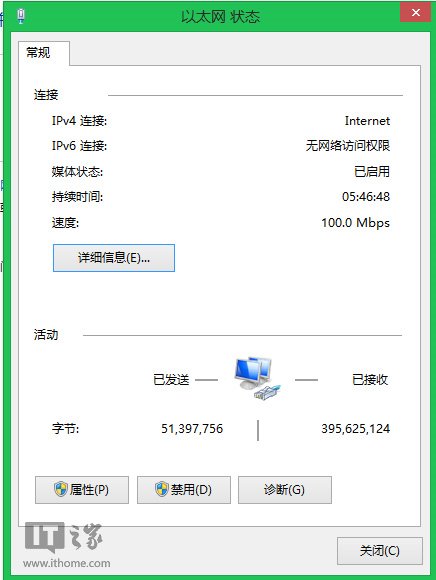
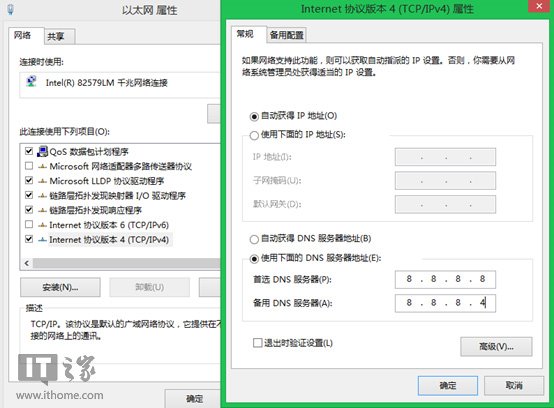
- 手動修改系統 DNS:控制台 → 網路共用中心 → 配接器內容 → IPv4 → 手動輸入 DNS 伺服器位址。



常用公共 DNS
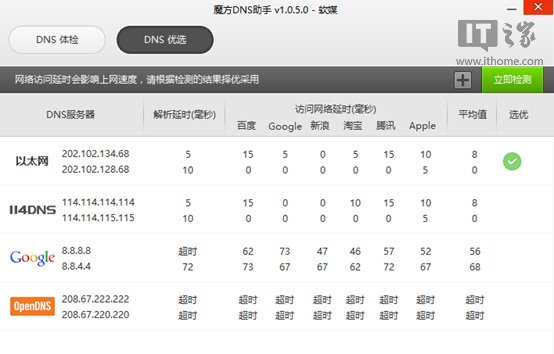
- Google: 8.8.8.8 / 8.8.4.4
- 114DNS: 114.114.114.114 / 114.114.115.115
- OpenDNS: 208.67.222.222 / 208.67.220.220
- Norton/Comodo/Advantage 等
挑選建議
用「魔方 DNS 助手」等工具測試延遲,國內網站優先 114DNS,國外網站優先 Google DNS。