Windows 8 系統還原流程與 Windows 7 幾乎相同,透過系統保護功能將系統檔案、登錄、已安裝程式還原至先前還原點,不影響個人檔案。
系統還原步驟
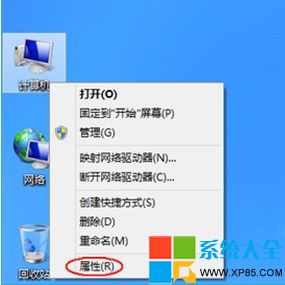
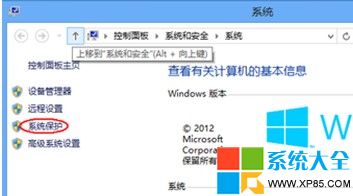
- 桌面右鍵「電腦」→ 「內容」
- 左側「系統保護」
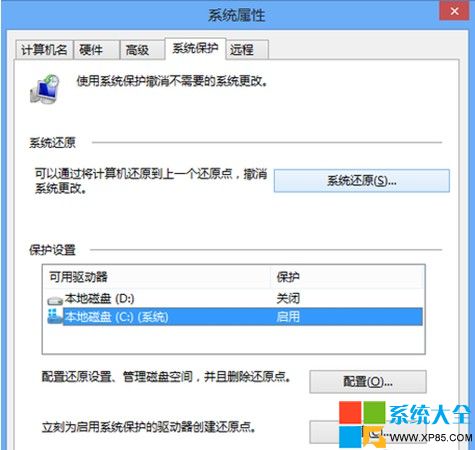
- 「系統保護」索引標籤 → 「系統還原」
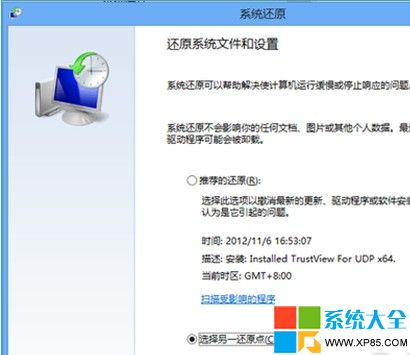
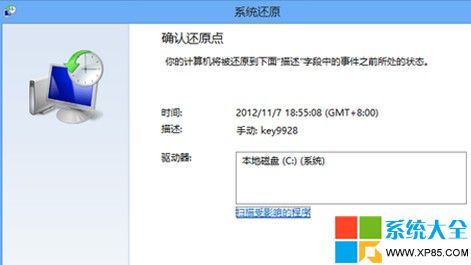
- 建議選擇「選擇不同的還原點」→ 「下一步」
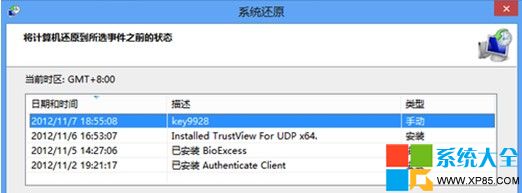
- 選取還原點 (建議選擇問題發生前最近的) → 「下一步」
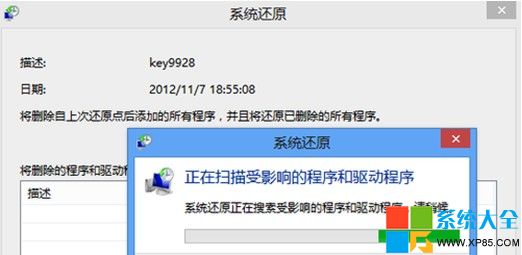
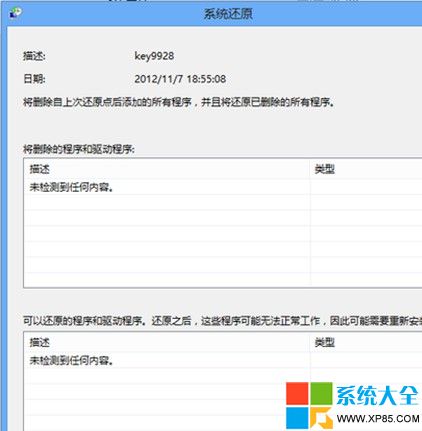
- 「掃描受影響的程式」預覽將被移除/還原的程式與驅動
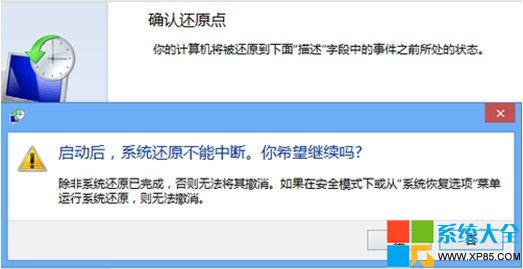
- 確認無誤 → 「完成」→ 確認警告視窗「是」
- 系統重新啟動進行還原,完成後進入桌面即成功
關鍵說明
- 不影響個人檔案:文件、圖片、音樂、影片、桌面檔案等保留
- 影響範圍:系統檔案、登錄、已安裝程式、驅動程式、系統設定
- 還原點建立:Windows Update 前、程式安裝前、手動建立、每日自動
- 磁碟空間:系統保護需配置足夠空間 (建議 5-10% 磁碟空間)
無法開機時的系統還原
強制重啟 3 次觸發自動修復 → 「疑難排解」→ 「進階選項」→ 「系統還原」→ 同樣流程操作。