Windows 8 內建 ISO 掛載功能,無需第三方虛擬光碟機軟體 (Daemon Tools、Virtual CloneDrive 等),右鍵 ISO 檔案即可「掛載」為虛擬光碟機,使用完畢右鍵「推出」卸載。
掛載 ISO 檔案
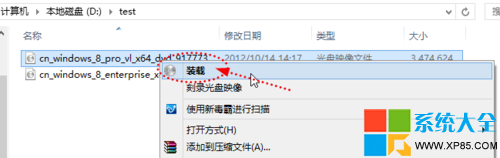
- 檔案總管中找到 ISO 檔案
- 右鍵 → 「掛載」
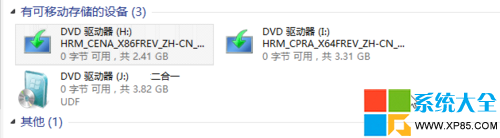
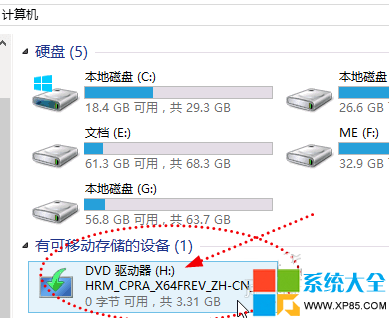
- 「這台電腦」中自動出現新虛擬光碟機 (如 E:、F:)
- 雙擊開啟即可存取 ISO 內容
卸載 ISO 檔案
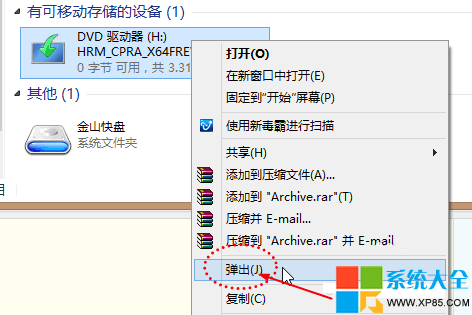
- 「這台電腦」中找到虛擬光碟機
- 右鍵 → 「推出」
- 虛擬光碟機消失,掛載解除
進階功能與限制
- 多重掛載:可同時掛載多個 ISO (測試同時掛載 3 個正常)
- 掛載速度:極快,大型 ISO (4GB+) 秒級完成
- 不支援格式:加密 ISO、非標準 ISO (如 NRG、BIN/CUE、MDF/MDS)
- 不支援功能:重新開機自動掛載、建立 ISO 檔案
- 替代方案:需上述功能請使用 WinCDEmu (開源免費) 或商業虛擬光碟機軟體