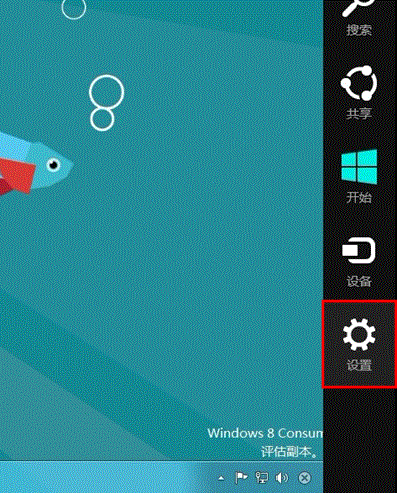
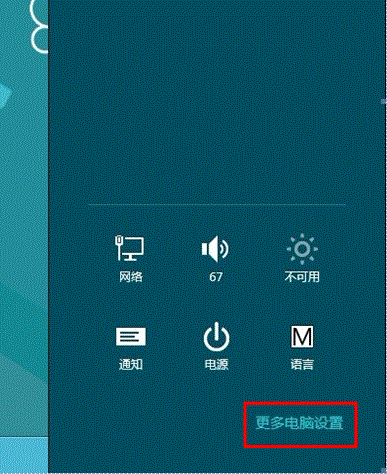
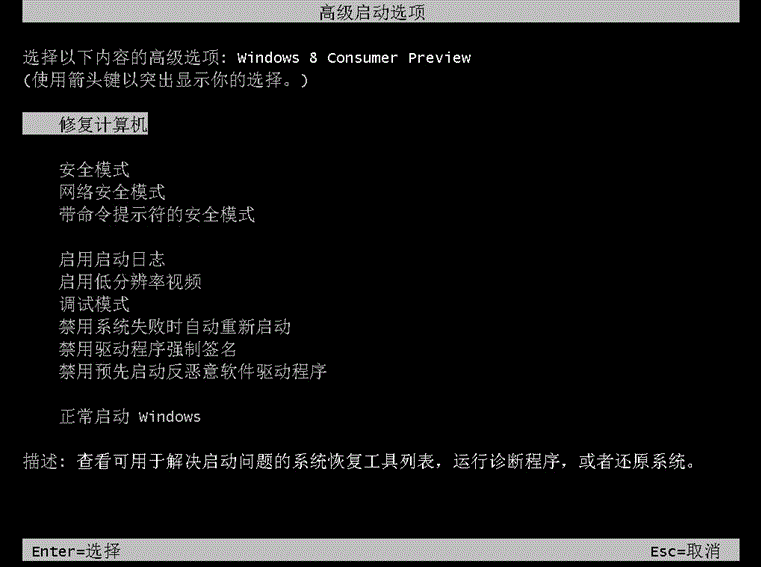
Windows 8 的「進階啟動」整合了系統還原、命令提示字元、映像恢復、啟動設定(含安全模式)、自動修復等救援工具,是系統故障排除的核心入口。本文圖文詳細說明進入流程與各選項功能。
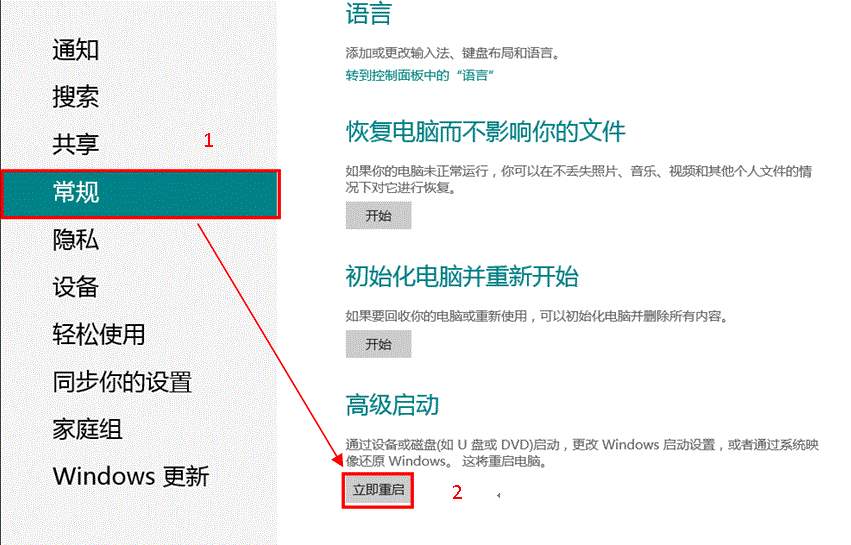
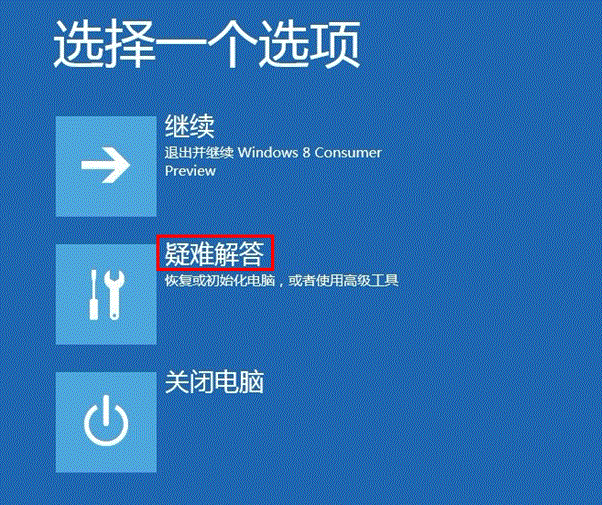
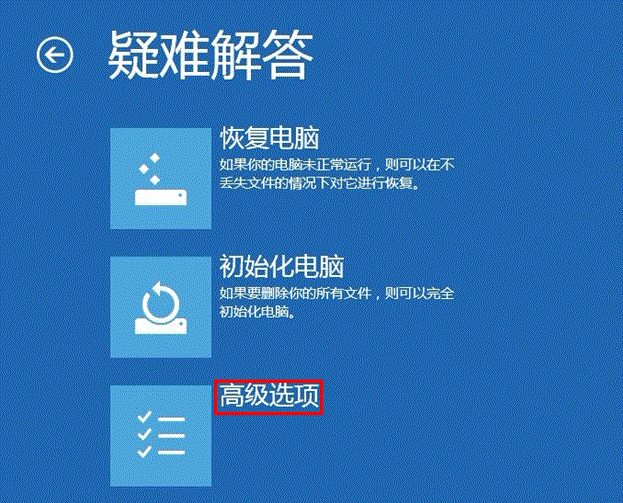
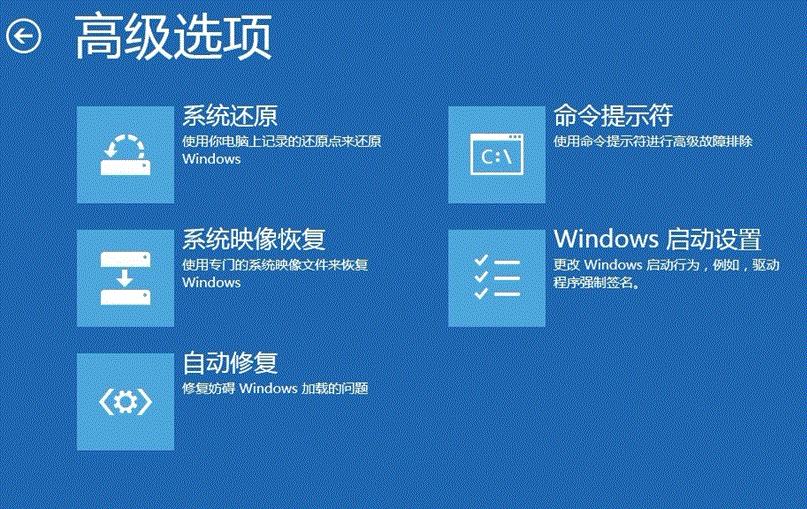
| 選項 | 功能說明 | 適用情境 |
|---|---|---|
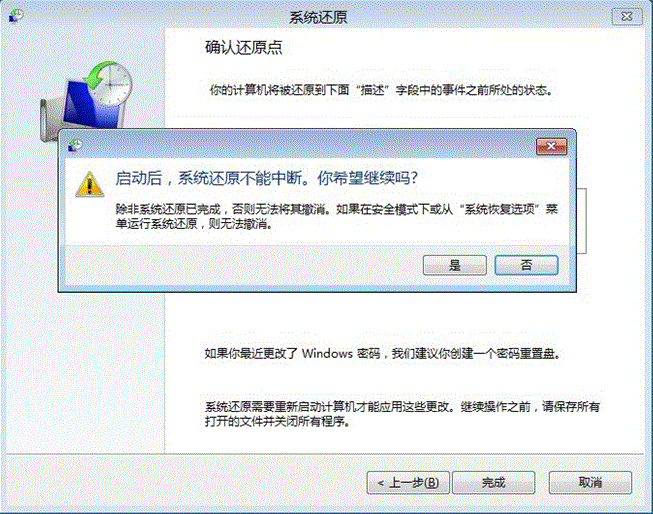
| 系統還原 | 還原至先前建立的還原點,過程不可中斷、不可復原。 | 軟體安裝/更新導致系統不穩 |
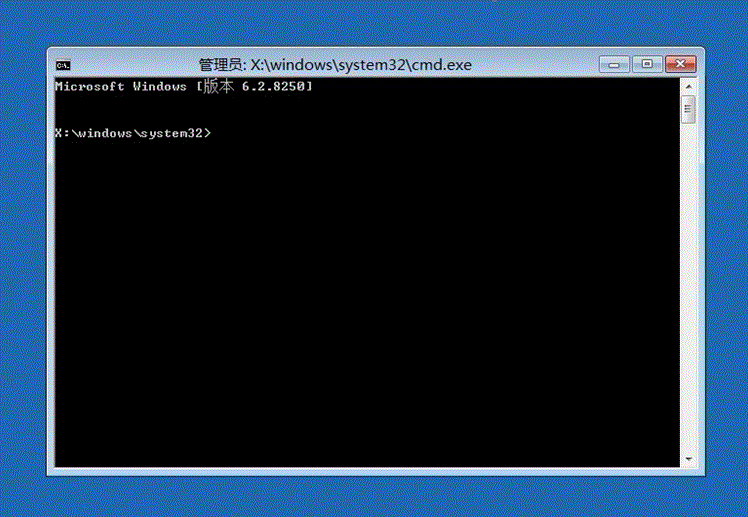
| 命令提示字元 | 完整 CLI 環境,可執行磁碟檢查、檔案操作、啟動修復指令等。 | 進階使用者手動修復 |
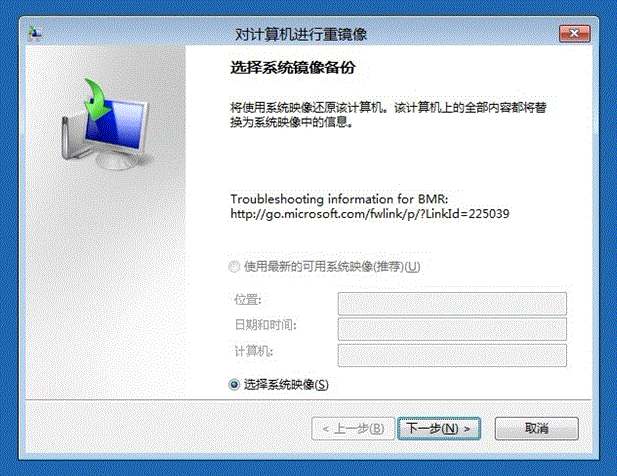
| 系統映像恢復 | 使用先前備份的系統映像(含系統磁碟完整內容)覆蓋還原。 | 系統嚴重損壞、需整機還原 |
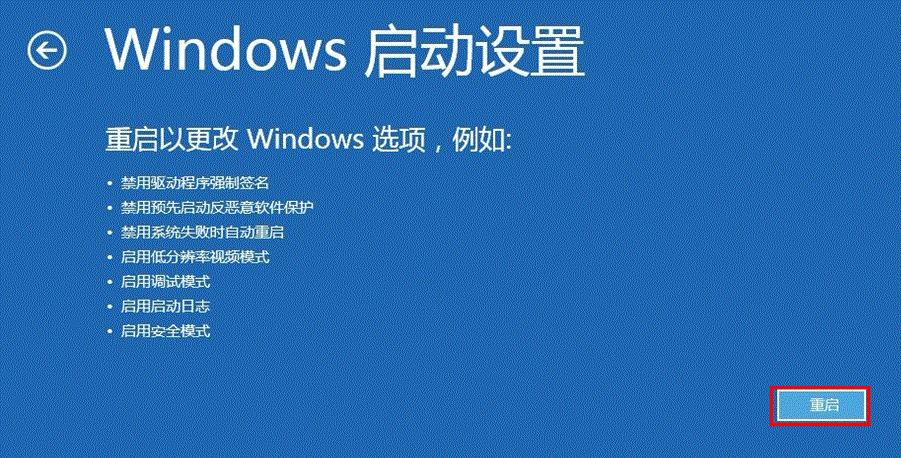
| Windows 啟動設定 | 重啟後進入傳統「進階開機選項」選單(含安全模式、低解析度、停用驅動程式強制簽章等)。 | 進入安全模式、除錯驅動程式 |
| 自動修復 | 自動偵測並修復阻止 Windows 載入的啟動問題。 | 無法開機、啟動修復失敗 |
Office 15 安裝後塞滿 Windows 8 開始畫面 20 個圖示,用戶盼望自動整理
Win8 降級 Win7 官方授權教學:僅限 Win8 專業版、需備份驅動、電話啟動取得降級碼
Windows 8.1 升級後黑屏/藍屏?顯示卡驅動相容性完整排查與三大解法
Windows 8 ReadyBoost 使用教學:USB 隨身碟當作快取加速、專用/共用模式、空間設定、取消方法
IE10 雙介面對決:Metro 版與桌面版差異、切換邏輯與預設瀏覽器限制全解析
Windows 8 內建「History Vault」備份功能:類 Time Machine 的時間軸還原