Windows 8 透過 Charms 列「設定」→「變更電腦設定」→「通知」集中管理應用程式推播通知。開啟後,支援通知的應用(如郵件、訊息、新聞)會在螢幕右上角彈出即時提醒;關閉則完全靜音。本文圖文說明設定路徑與開關影響。
操作步驟
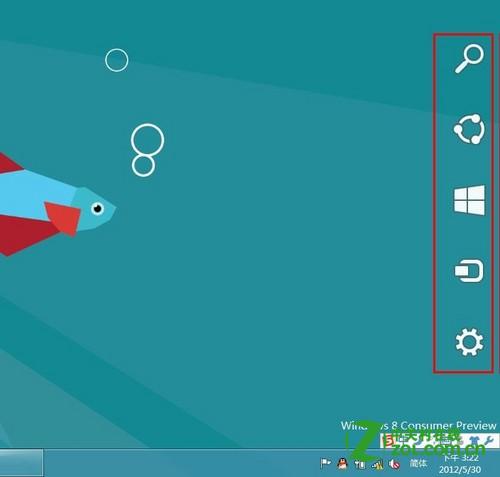
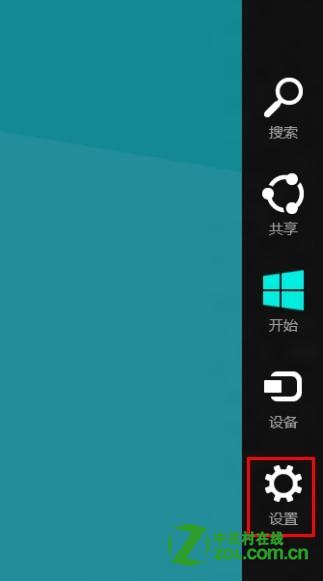
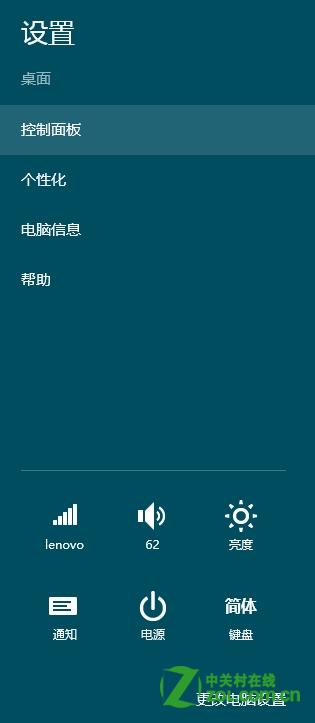
- 滑鼠移至螢幕右下角呼叫 Charms 列。
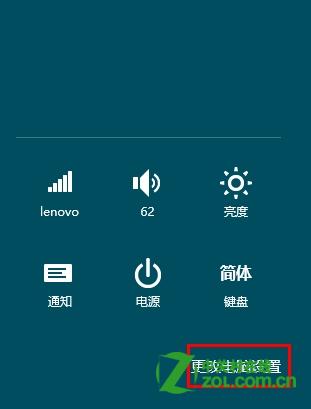
- 點擊齒輪圖示「設定」。
- 選「變更電腦設定」。
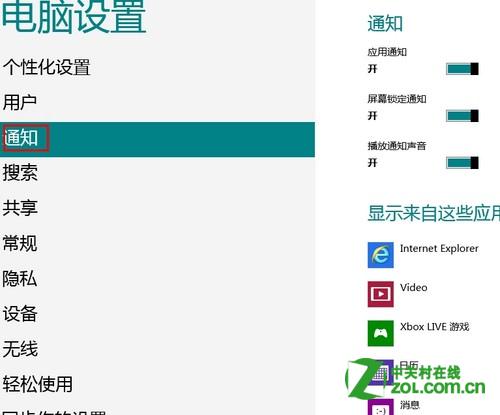
- 左側點選「通知」。
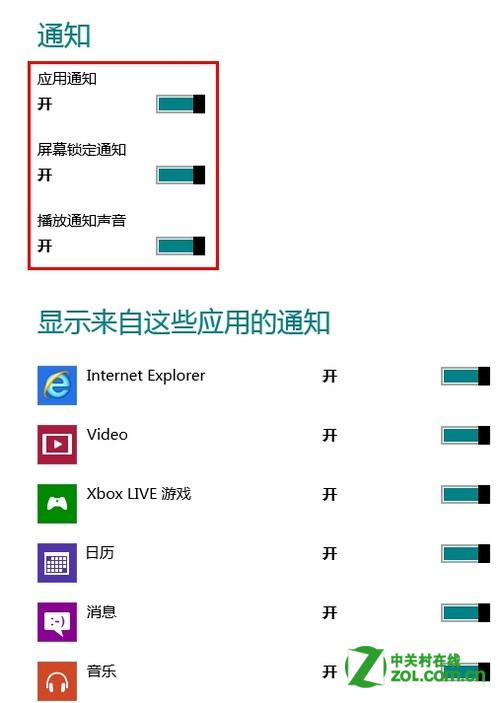
- 右側總開關「顯示應用程式通知」開/關;下方可個別控制各應用通知權限。
開啟通知的影響
- 新郵件、即時訊息、行事曆提醒、新聞快訊等即時彈出。
- 鎖定畫面也可顯示通知內容(可在「鎖定畫面」設定中調整)。
- 可能干擾全螢幕遊戲/簡報,建議搭配「免打擾模式」(Win8.1 新增)使用。
關閉通知的影響
- 所有 Modern 應用推播靜音,不再彈出横幅。
- 需主動開啟應用才能查看新訊息。
- 適合需要高度專注或進行投影簡報時使用。