Windows 8 以 Microsoft 帳號為核心,雲端同步個人化設定(主題、密碼、語言偏好、瀏覽器收藏、應用程式設定等),換裝或重灌電腦登入同一帳號即可自動還原。本文圖文詳述從本地帳號切換至 Microsoft 帳號、開啟同步、管理同步項目的完整流程。
前置條件:必須使用 Microsoft 帳號登入
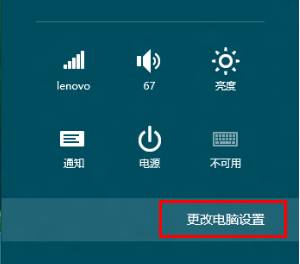
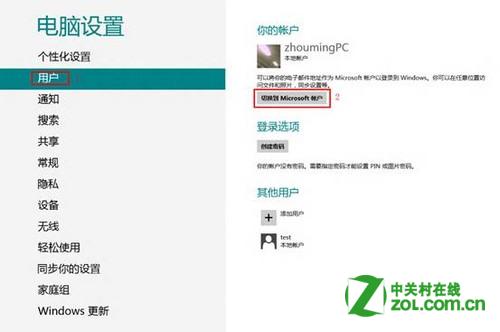
- 按 Win+I 開啟設定 →「變更電腦設定」。
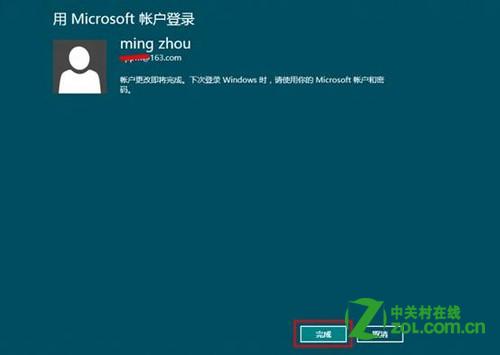
- 左側選「使用者」→ 右側點「切換至 Microsoft 帳號」。
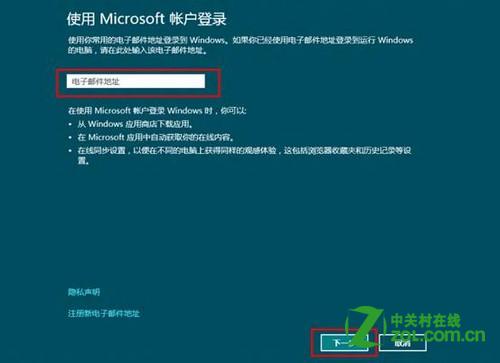
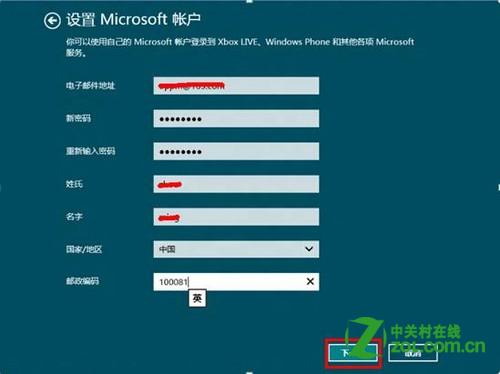
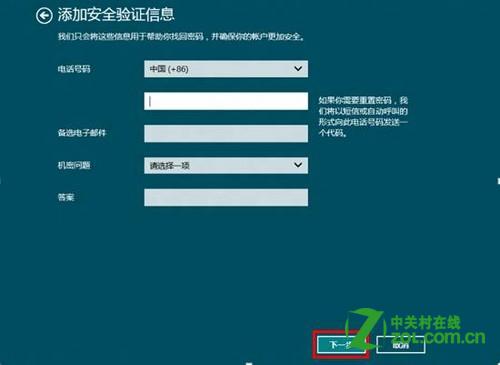
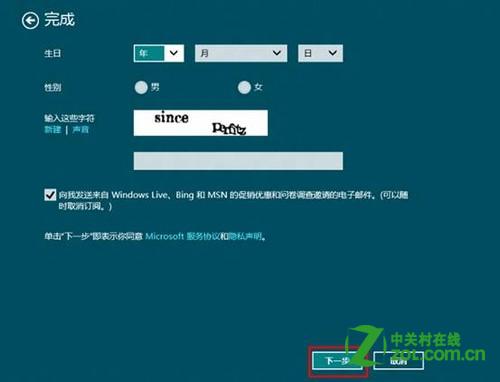
- 輸入帳號密碼,依嚮導完成驗證(安全資訊、信任裝置等)。
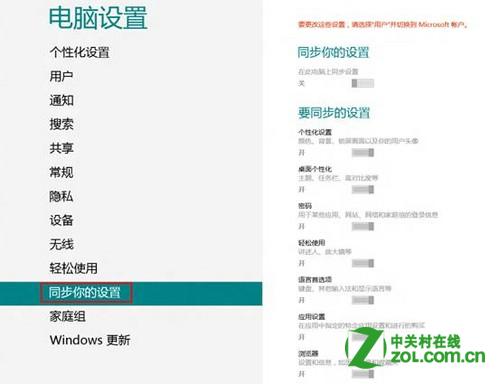
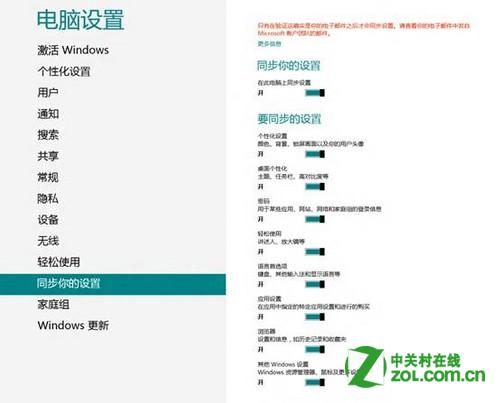
- 完成後回到「同步處理您的設定」,各項同步開關已自動開啟。
可同步的設定類別
- 個人化:桌面背景、鎖定畫面、貼文圖示、工作列位置等。
- 桌面主題、工作列設定、滑鼠/觸控板設定。
- 密碼:儲存的網站/應用/網路/家庭群組密碼。
- 語言偏好:顯示語言、輸入法、鍵盤配置。
- 瀏覽器:IE 收藏、歷史、首頁、索引標籤。
- 應用程式設定:Modern 應用內部設定資料。
- 其他:Windows 探索器設定、輕鬆存取選項等。
重灌或新電腦登入同一 Microsoft 帳號,上述設定將自動下載套用,免去繁瑣手動配置。