Windows XP Windows 7 Windows 2003 Windows Vista Windows 綜合教學 Linux 系統教學
Windows 10 Windows 8 Windows 2008 Windows NT Windows Server 電腦軟體教學

Windows 8.1 清理系統垃圾教學:磁碟清理深度掃描釋放 C 槽空間

編輯:Windows 8 系統介紹

Windows 8.1 內建磁碟清理工具可深度掃描系統垃圾,包含 Windows Update 清理、臨時檔案、錯誤報告、舊版 Windows 安裝檔 (Windows.old) 等,無需第三方軟體即可釋放大量 C 槽空間。

深度清理六步驟

  1. 開啟「電腦」/「這台電腦」→ 右鍵系統磁碟 (C:) → 「內容」→ 「磁碟清理」
  2. 等待初步掃描完成
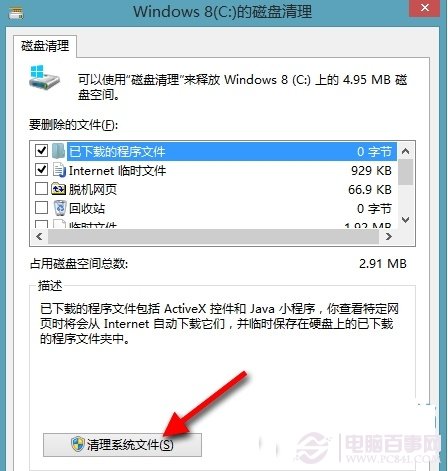
  3. 關鍵步驟:點選「清理系統檔案」 (需管理員權限,重新深度掃描)
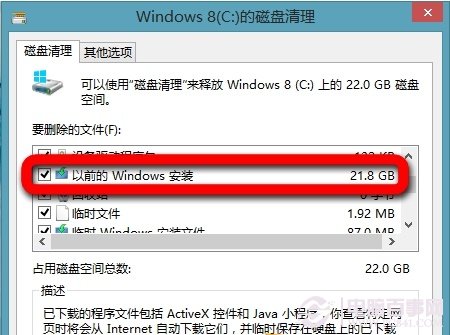
  4. 掃描完成後,勾選所有項目 (特別注意「以前的 Windows 安裝」即 Windows.old)
  5. 確定 → 「刪除檔案」
  6. 等待清理完成,檢查 C 槽剩餘空間

磁碟清理-清理系統檔案

掃描結果-以前的 Windows 安裝

主要清理項目與空間效益

項目說明建議典型空間
Windows Update 清理已安裝更新的備份/壓縮檔✅500 MB - 3 GB
以前的 Windows 安裝Windows.old 完整備份✅ (確認無需還原)5 - 20 GB
暫存檔案%TEMP%, 瀏覽器快取等✅100 MB - 2 GB
錯誤報告/記憶體傾印系統崩潰偵錯資訊✅50 MB - 500 MB

注意事項

  • 清理「以前的 Windows 安裝」後無法復原至舊版本
  • 升級安裝 (保留檔案/設定) 產生 Windows.old,自訂安裝 (格式化) 不會產生
  • 清理過程請勿強制關機
  • SSD 建議保留 15-20% 剩餘空間
Copyright © Windows教程網 All Rights Reserved