Windows 8 硬碟安裝 (Hard Disk Install) 免燒錄光碟/USB,直接從硬碟啟動安裝程式。本文提供從 ISO 解壓、進入修復環境、命令提示字元啟動安裝、完整安裝流程的 19 步驟詳細圖文教學。
前置準備
- Windows 8 ISO 映像檔 (已下載)
- 解壓軟體 (WinRAR/7-Zip)
- 至少 20 GB 可用空間的非系統分割區
- 備份重要資料 (安裝過程會格式化目標分割區)
19 步驟安裝流程
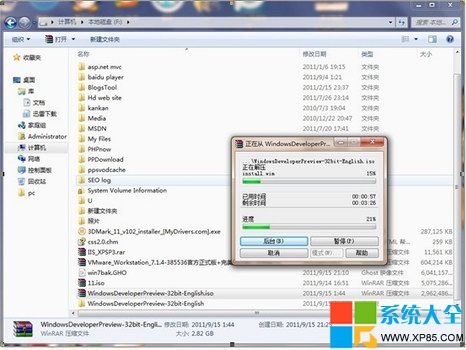
- 解壓 Windows 8 ISO 到非系統分割區 (如 D:\Win8)
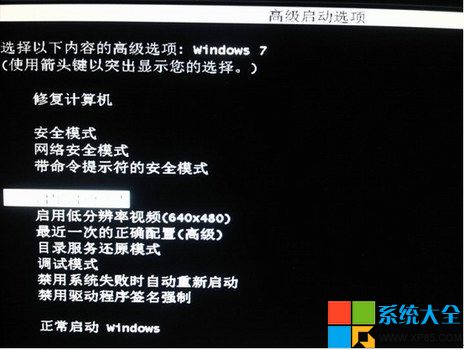
- 重新啟動,連續按 F8 進入「進階開機選項」
- 選擇「修復電腦」→ Enter
- 「系統修復選項」→ 「下一步」
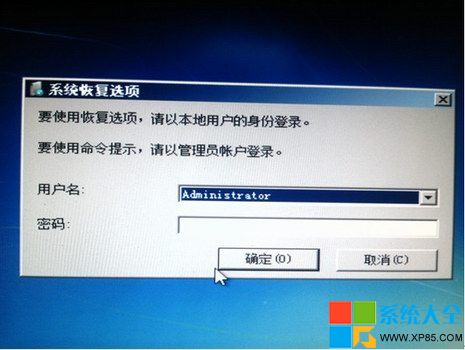
- 輸入使用者名稱/密碼 (建議管理員帳號) → 確定
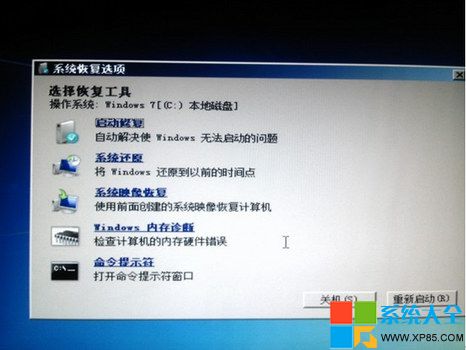
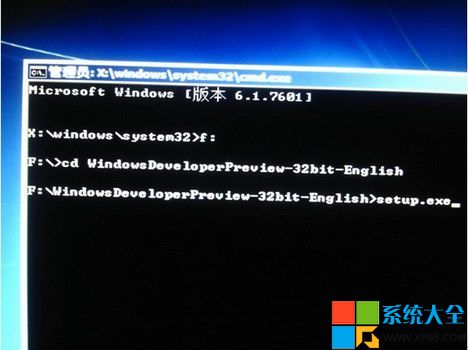
- 選擇「命令提示字元」
- 輸入安裝啟動指令:
D:\Win8\setup.exe (視解壓路徑調整)
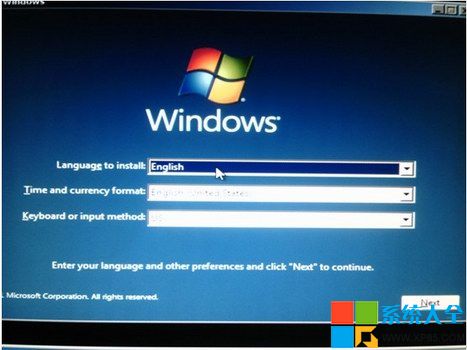
- Windows 8 安裝精靈啟動 → 「Next」
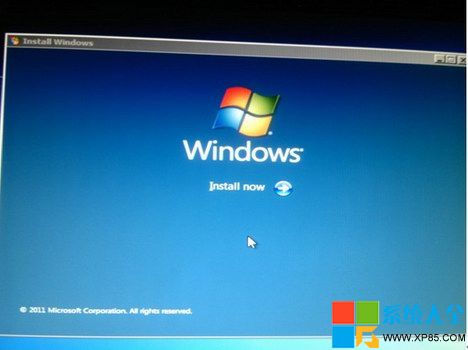
- 「Install now」
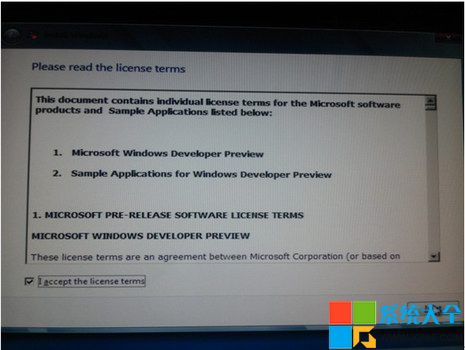
- 勾選「I accept the license terms」→ 「Next」
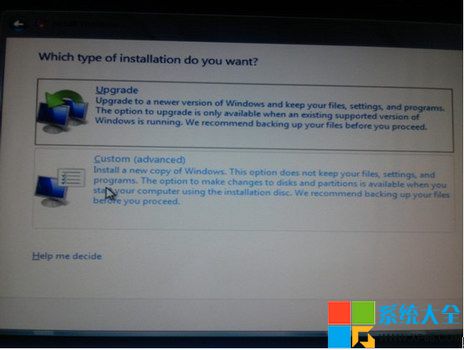
- 選擇「Custom (advanced)」全新安裝
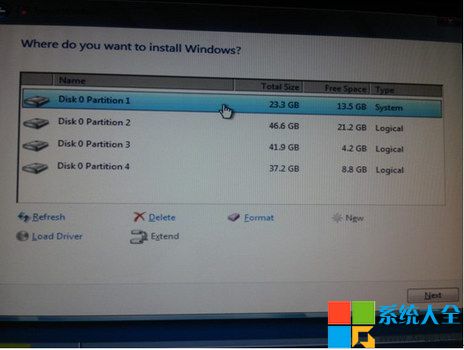
- 選擇目標分割區 (Disk 0 Partition 1) → 「Format」
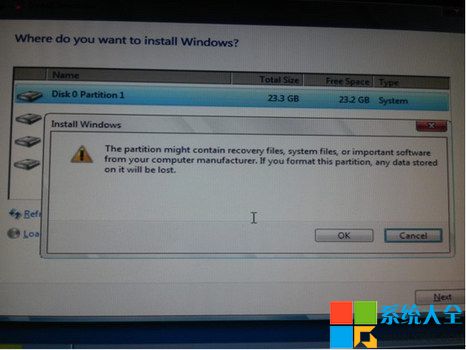
- 確認格式化 → 「OK」→ 「Next」
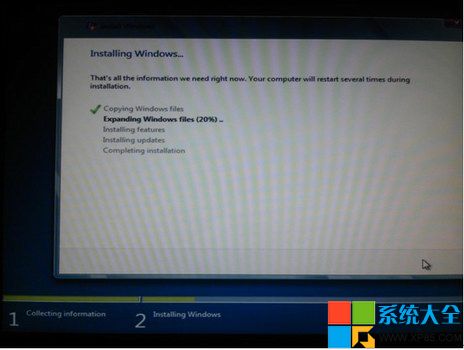
- 等待檔案複製/功能安裝/更新/完成自動重啟
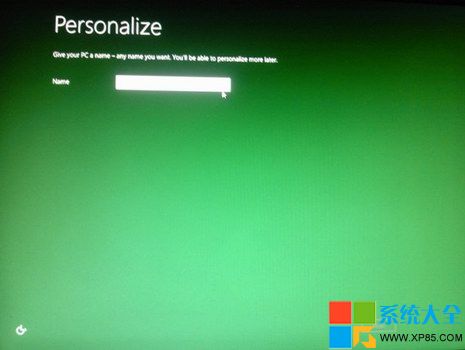
- 輸入電腦名稱 → 「Next」
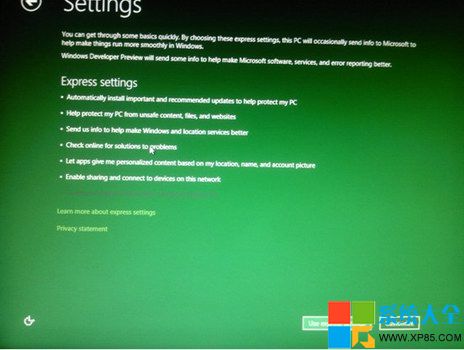
- 「Use express settings」快速設定
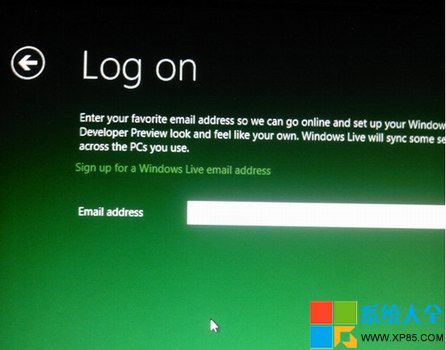
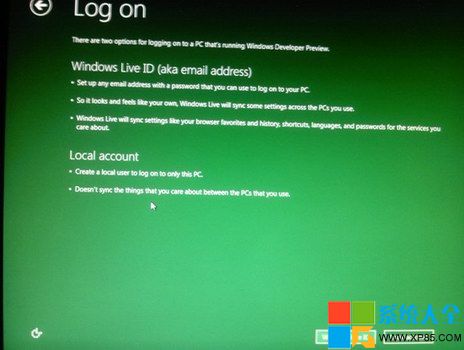
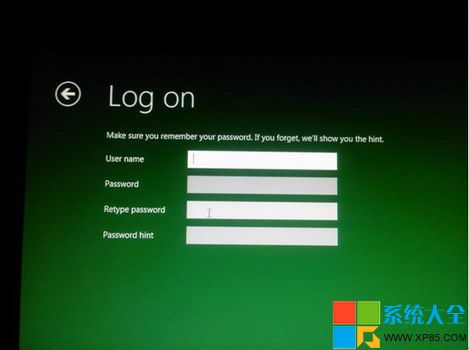
- 選擇「Don't want to log on with a Windows Live ID?」→ 「Local account」本地帳號
- 輸入使用者名稱/密碼 → 完成設定
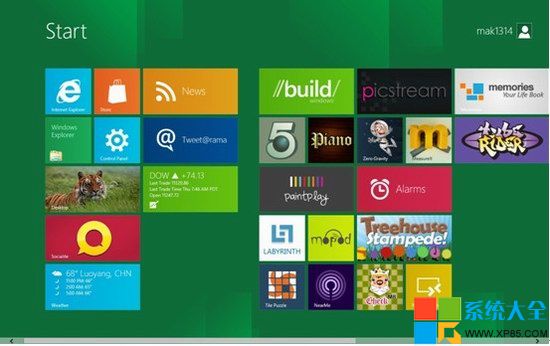
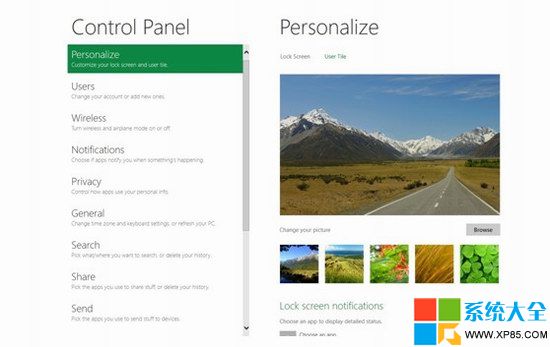
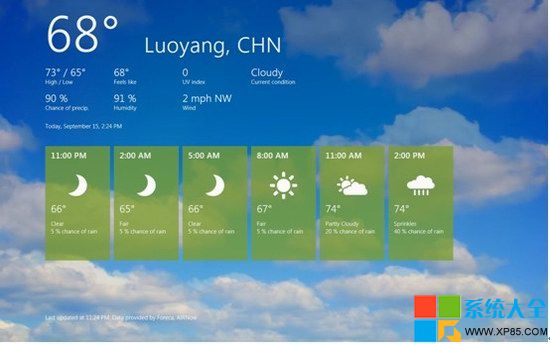
- 進入桌面,安裝完成
驅動程式與後續設定
- Windows 8 內建驅動支援度極高,多數硬體免裝驅動
- 個別裝置無法辨識:使用「驅動精靈」/廠商官網下載對應驅動
- 建議安裝:顯示卡、晶片組、聲音、網路、觸控板驅動