Windows 8 玩《英雄聯盟》等全螢幕遊戲,畫面兩側留黑邊、無法真正全螢幕?這是顯示卡驅動程式的 Scaling(縮放模式)** 設定為「保持長寬比」或「中央縮放」導致。透過註冊表修改 Scaling 值從 4(保持長寬比)改為 3(全螢幕縮放),強制驅動程式拉伸畫面填滿螢幕。本文提供完整註冊表編輯路徑與操作步驟。
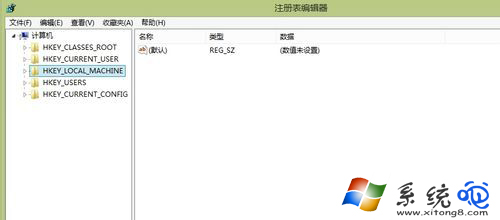
regedit → Enter 開啟登錄編輯器。HKEY_LOCAL_MACHINE
└ SYSTEM
└ ControlSet001
└ Control
└ Class
└ {4d36e968-e325-11ce-bfc1-08002be10318} (Display 顯示卡類別)
└ 0000 / 0001 / 0002 ... (各顯示裝置實例)
└ Configuration
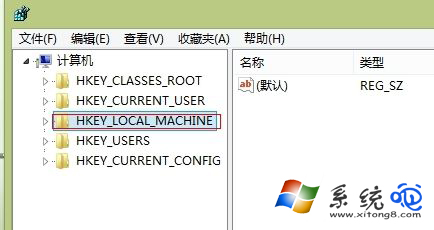
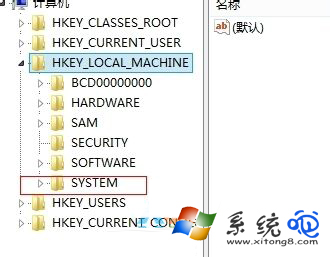
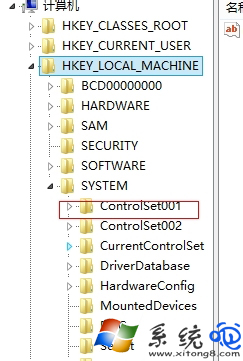
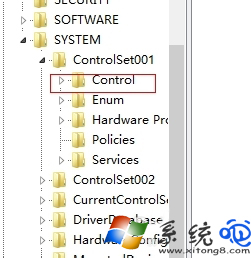
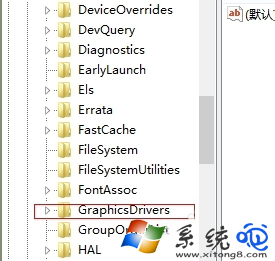
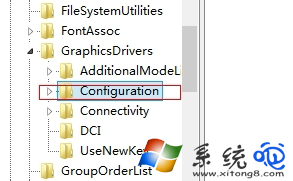
Scaling → 「尋找下一個」。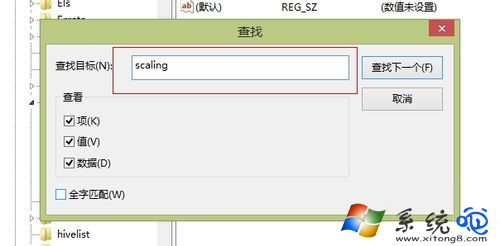
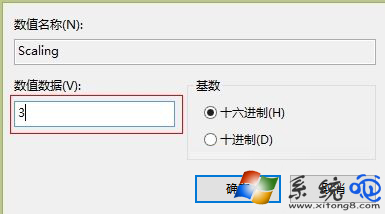
4 改為 3 → 「確定」。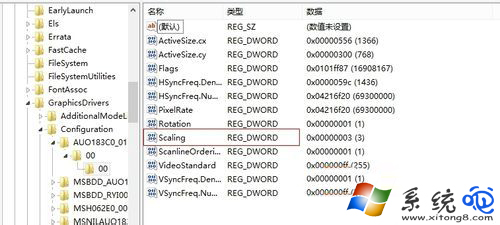
| 數值 | 模式 | 行為 |
|---|---|---|
| 0 | 無縮放 | 原始解析度置中,四周黑邊 |
| 1 | 全螢幕縮放 | 拉伸填滿,可能變形 |
| 2 | 中央縮放 | 保持長寬比置中,四周黑邊 |
| 3 | 全螢幕縮放 (強制) | 強制拉伸填滿,忽略長寬比 |
| 4 | 保持長寬比 (預設) | 智慧縮放置中,避免變形但留黑邊 |
Class\{4d36e968...} 下可能有多個實例(0000, 0001...),需逐一檢查 DriverDesc 識別目標顯示卡再修改。Win8 遊戲無法全螢幕留黑邊,核心是驅動程式 Scaling 模式預設保持長寬比。註冊表將 Scaling 從 4 改 3,或直接在顯示卡控制面板設「全螢幕縮放」,重開機/重啟遊戲即刻填滿螢幕。建議優先用控制面板圖形介面設定,安全直觀又可隨時還原!
調查顯示用戶對 Windows 8 平板價格期待不高:近四成期待 200-399 美元
Win8 應用商店進不去、應用程式閃退怎麼辦?官方四步修復流程
Win8 系統還原在哪裡?控制台→復原→進階工具→開啟系統還原完整路徑
Win8 更新補丁後黑屏?安全模式進恢復環境 → 疑難解答 → 恢復電腦
Windows 8.1 連接第二顯示器/投影機完整指南:有線、無線 (Miracast)、多螢幕模式與任務列自訂
Windows 8 消费者预览版 Chrome 无法设为默认浏览器解决:控制面板→默认程序→设置 Chrome 为默认值