每個資料夾開啟都要重新調整檢視模式(詳細資料/圖示/清單)、排序方式、群組依據,超級浪費時間?Windows 8 內建「套用至所有資料夾」功能,將目前資料夾的檢視設定一鍵複製到同類型的所有資料夾,徹底統一介面體驗。本文教你三步驟完成全域檢視同步。
操作步驟:設定範本資料夾並套用至全域
- 開啟任一資料夾,調整成你偏好的完美狀態:
- 檢視模式:詳細資料 / 圖示 / 清單 / 內容 等。
- 排序方式:名稱 / 日期 / 類型 / 大小 等,遞增/遞減。
- 群組依據:無 / 類型 / 日期 / 大小 等。
- 欄位顯示:在詳細資料模式右鍵欄位標題勾選所需欄位。
- 點選左上角 「檢視」** 索引標籤 → 「選項」** → 「變更資料夾與搜尋選項」**。
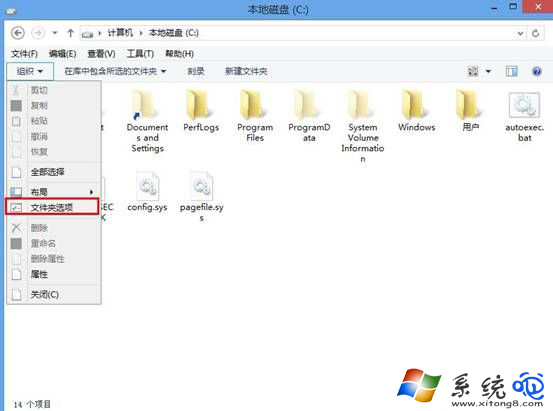
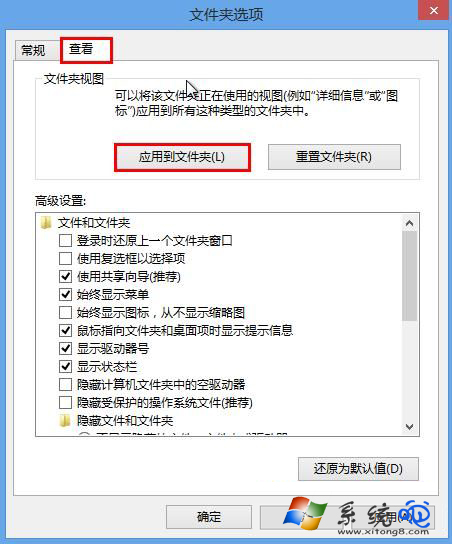
- 在「資料夾選項」視窗切換至 「檢視」** 索引標籤。
- 點選 「套用至所有資料夾」** 按鈕。
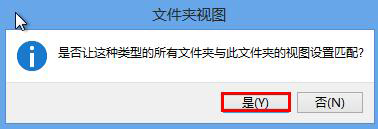
- 彈出確認視窗詢問「要將所有資料夾設為符合此資料夾的檢視設定嗎?」點選 「是」**。
原理與範圍說明
- 此功能按資料夾類型**(一般項目、文件、圖片、音樂、影片)分別套用。例如你在「圖片」類型資料夾點「套用至所有資料夾」,只會影響所有「圖片」類型資料夾,不影響「文件」類型。
- 若想全類型通用,需在每種類型的代表資料夾各執行一次「套用至所有資料夾」。
- 設定儲存在
HKCU\Software\Microsoft\Windows\Shell\Bags\AllFolders\Shell 登錄機碼,屬使用者層級,不影響其他帳號。
進階:重設所有資料夾檢視為預設值
若搞亂想重來,在同一「檢視」頁面點選 「重設資料夾」** 按鈕,所有自訂檢視即還原為 Windows 預設值。
小結
調好一個資料夾檢視,點「檢視」→「選項」→「檢視」→「套用至所有資料夾」→「是」,全系統同類資料夾瞬間統一。告別逐個調整,找檔案效率直線上升,強迫症福音!