Windows 8 提供三種預設 DPI 縮放等級(較小 100%、中等 125%、較大 150%)與自訂縮放(最高 500%),解決高解析度螢幕字太小或視力需求。以下說明完整設定路徑與生效方式。
設定路徑
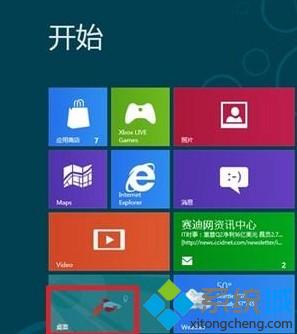
- 開始畫面點選「桌面」磚塊進入傳統桌面。
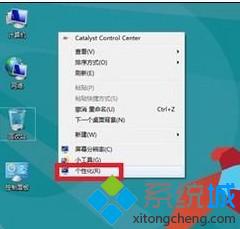
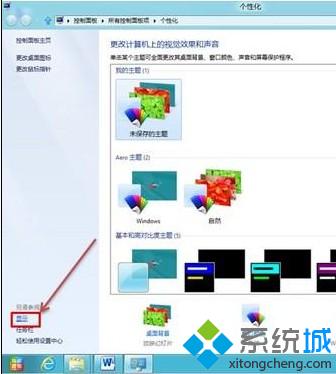
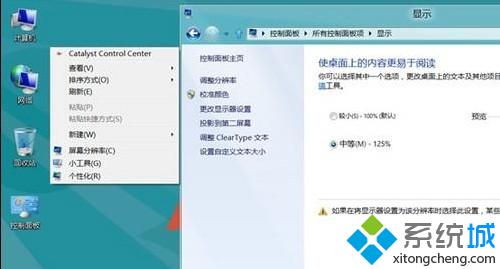
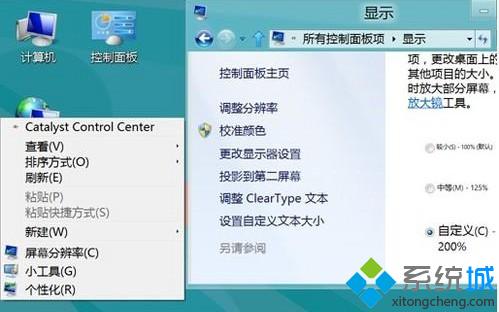
- 桌面空白處右鍵 → 「個人化」。
- 左下角點選「顯示」。
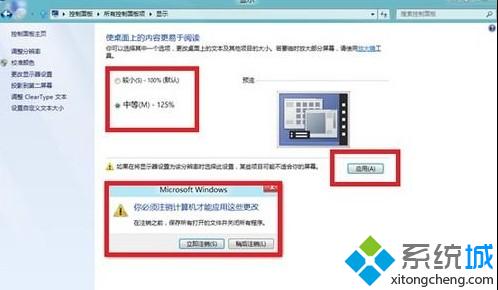
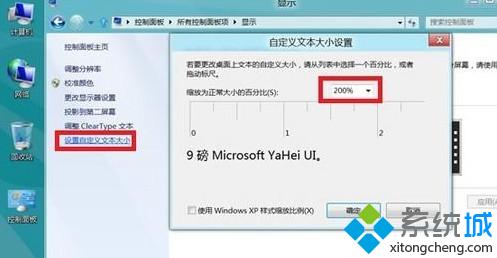
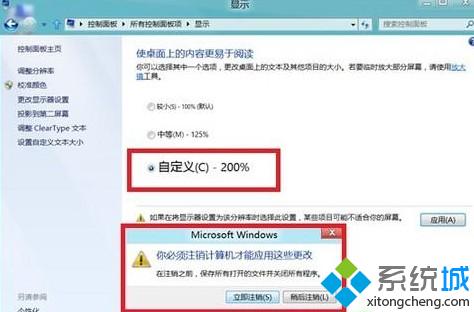
- 選擇預設等級或點選「設定自訂文字大小 (DPI)」拖曳尺規自訂百分比。
- 點選「套用」 → 系統提示「您必須登出才能套用這些變更」 → 「立即登出」。
- 重新登入,字型大小即生效。
注意事項
- DPI 變更需登出/登入(非重開機)生效,開啟的程式需重新啟動才能正確縮放。
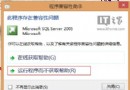
- 部分舊版應用程式(非 DPI 感知)在高縮放下會模糊,可在程式捷徑右鍵 → 內容 → 相容性 → 勾選「在高 DPI 設定下停用顯示縮放」改善。
- 自訂縮放超過 200% 可能導致某些系統 UI 版面錯位,建議依實際螢幕尺寸與解析度選擇 100%~150% 區間。