前言
「系統保護」定期建立還原點,記錄系統檔案、登錄設定與程式變更。當系統不穩或誤刪檔案時,可透過「系統還原」回溯至先前狀態。本文說明如何在 Windows 8 啟用或停用此功能。
操作步驟
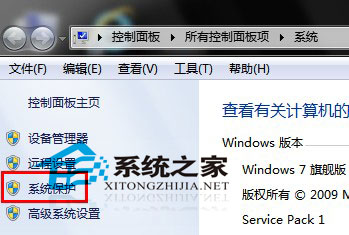
- 右鍵「電腦」(或「這台電腦」) → 選擇「內容」。
- 左側點擊「系統保護」。
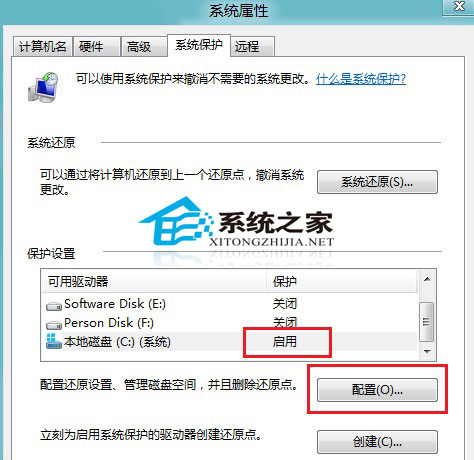
- 在「保護設定」區選取欲設定的磁碟機(通常為 C:),點擊「設定」。
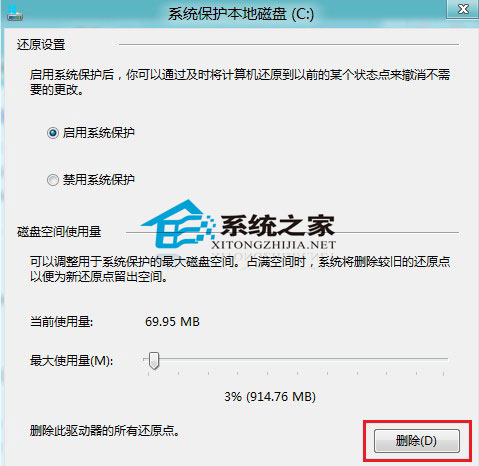
- 選擇「開啟系統保護」或「停用系統保護」,並可調整「最大使用量」滑桿(建議保留 5%-10% 空間)。點擊「確定」套用。
實用建議
- 保留至少一個還原點: 系統重大更新、驅動程式安裝前會自動建立,亦可手動點擊「建立」自訂描述。
- 非系統碟可關閉: 資料碟(D:、E: 等)若無安裝程式,可停用以節省空間。
- 搭配檔案歷程記錄: 系統保護不備份個人檔案,請另啟用「檔案歷程記錄」保護文件、照片等資料。
結語
系統保護是 Windows 內建的「時光機」,設定得宜可在災難發生時快速復原。花幾分鐘檢查並啟用,為系統穩定加上一道保險。