Windows 8 內建「工作排程器」可自動執行指令碼、程式、傳送郵件、顯示訊息等任務,適用定時關機、備份提醒、定期維護等情境。本文詳細說明開啟工具、建立基本工作、進階工作設定全流程。
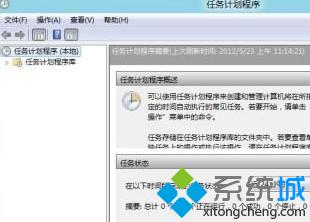
開啟工作排程器
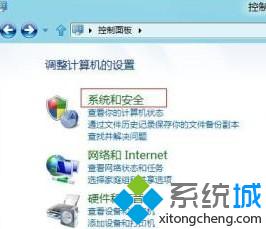
- Win+Pause/Break → 「控制台」 → 「系統和安全」 → 「系統管理工具」 → 「工作排程器」。
- 或:Win+R →
taskschd.msc。


建立基本工作(精靈引導,適合簡單需求)
- 右側「動作」面板 → 「建立基本工作」。
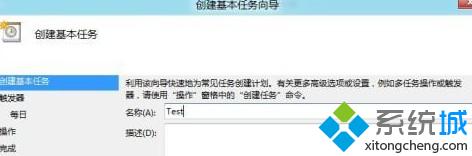
- 輸入名稱、描述 → 下一步。
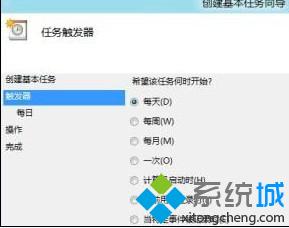
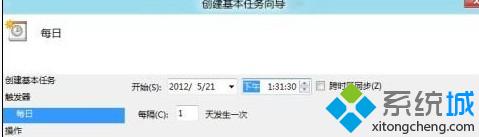
- 觸發條件:每日/每週/每月/一次/電腦啟動/登入/事件觸發 → 設定具體時間。
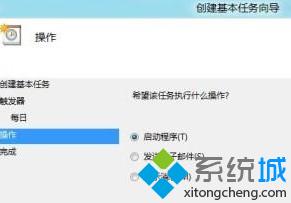
- 動作:三種選擇
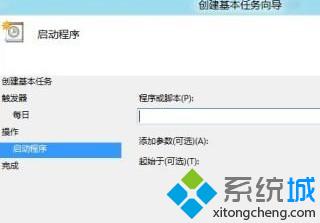
• 啟動程式:瀏覽選擇 .exe/.bat/.ps1,可加參數(如 shutdown.exe -s -t 0 定時關機)。
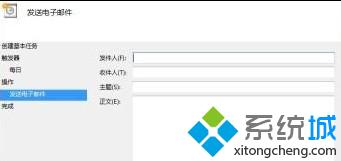
• 傳送電子郵件:填寫 SMTP 伺服器、寄件者、收件者、主旨、內文、附件。
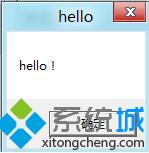
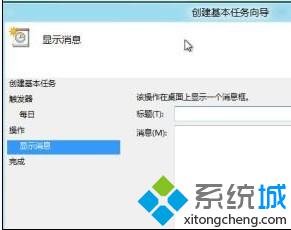
• 顯示訊息:標題與內文,到時彈出視窗提醒。
- 完成精靈,工作即建立啟用。
建立進階工作(完整控制)
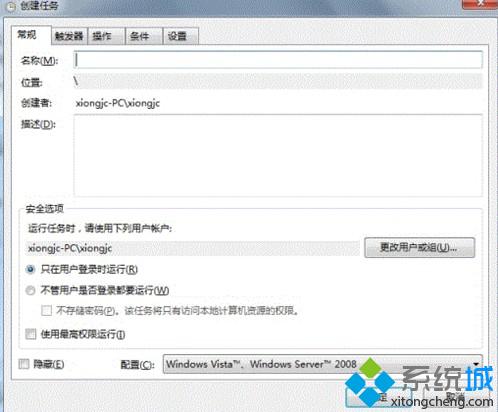
- 右側「動作」 → 「建立工作」。
- 五個索引標籤完整設定:
• 一般:名稱、描述、安全性選項(使用者帳號、是否以最高權限執行、是否儲存密碼)。
• 觸發條件:多重觸發、延遲、重複間隔、到期時間。
• 動作:多重動作串聯、啟動程式/傳送郵件/顯示訊息混合。
• 條件:閒置條件、電源條件(僅接通電源/網路可用時執行)。
• 設定:允許手動執行、錯誤重試、執行時間限制、強制停止、多執行個體原則。
常用範例
- 每晚 23:00 自動關機:啟動程式
shutdown.exe 參數 -s -t 60 -c "排程關機 60 秒後執行"。
- 每小時備份提醒:顯示訊息「備份提醒」,或啟動備份腳本 .bat。
- 開機自動啟動伺服器軟體:觸發條件「啟動時」,動作啟動伺服器 .exe,條件「僅網路可用時」。