背景:Win 8 取消開機 F8,改為自動偵測故障或手動觸發
Win 8 為了開機速度,移除傳統 F8 選單。系統偵測到連續開機失敗會自動進入修復環境;正常情況下需手動觸發。
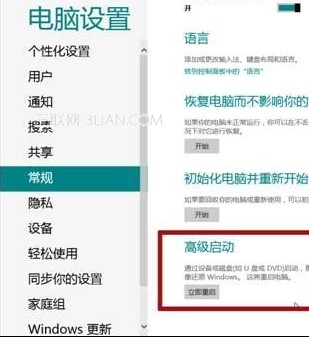
方法一:設定介面觸發
- Win+I → 「變更電腦設定」→ 「一般」→ 最下方「進階啟動」→ 「立即重新開機」。

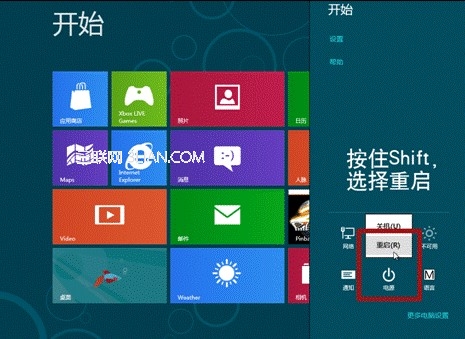
方法二:重新開機時按住 Shift
- 開始畫面或桌面 → 電源鈕 → 按住 Shift 點擊「重新開機」。
方法三:命令提示字元指令(適用腳本/遠端)
shutdown /r /o /f /t 00
/r 重新開機、/o 進入進階啟動選項、/f 強制關閉應用程式、/t 00 立即執行。
進入進階選項後的操作流程
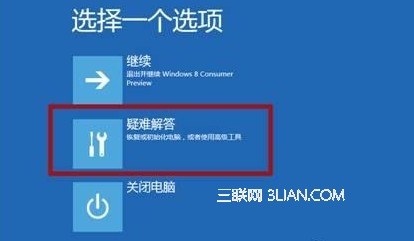
- 重開機進入藍色選單 → 「疑難排解」。
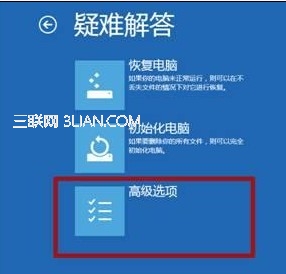
- 「進階選項」。
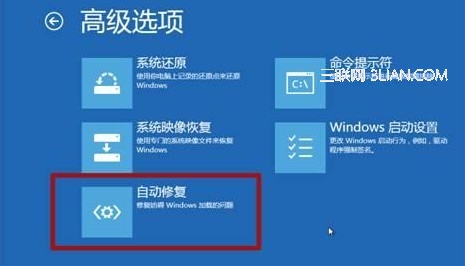
- 可見選項:
- 自動修復:嘗試修復開機問題。
- 還原系統:使用還原點。
- 系統映像恢復:從系統映像還原。
- 啟動設定:啟用安全模式、停用驅動程式強制簽章等(重開機後按數字鍵選擇)。
- 命令提示字元:進入 WinRE 環境下的 CMD。
- UEFI 固件設定:進入 BIOS/UEFI。
自動修復流程示範
- 選擇「自動修復」→ 選擇目標帳戶 → 輸入密碼 → 系統開始診斷修復。