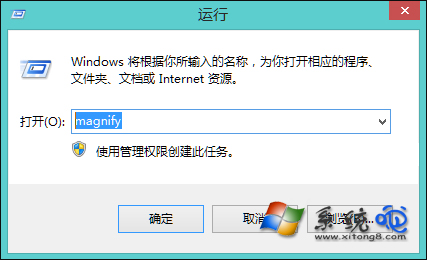
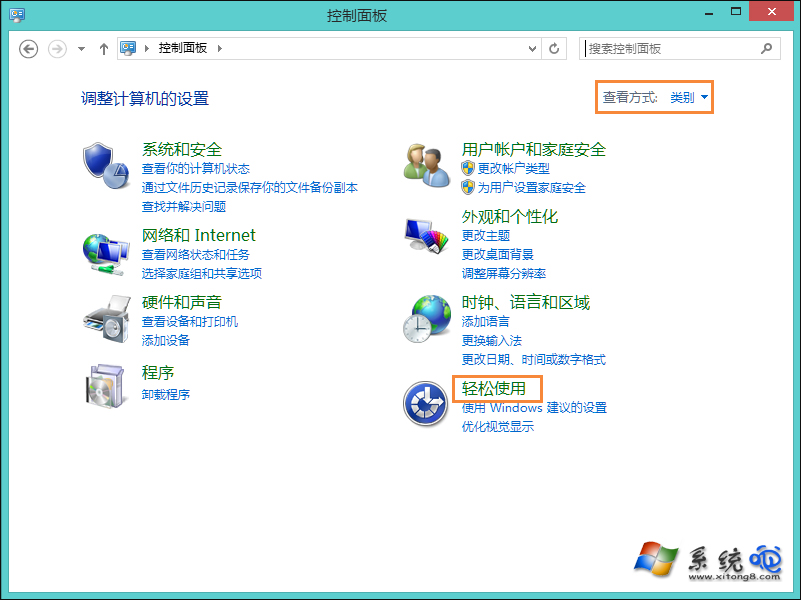
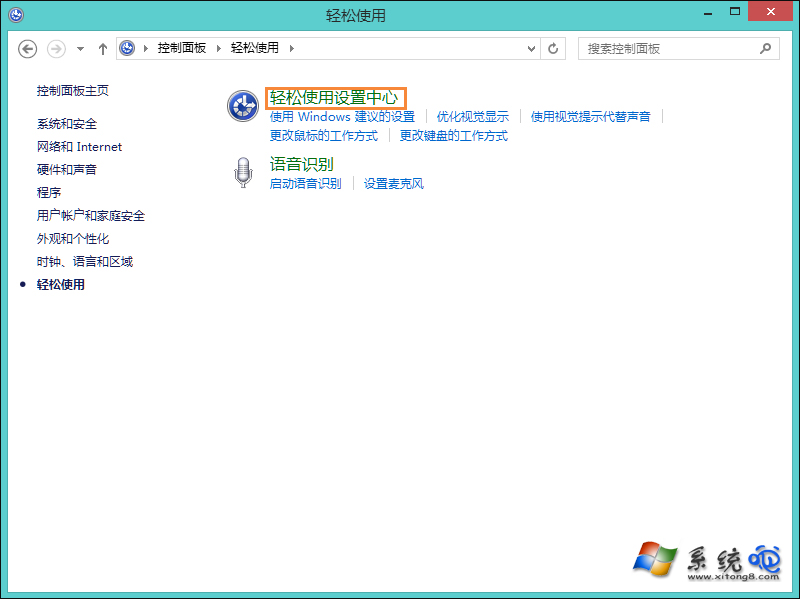
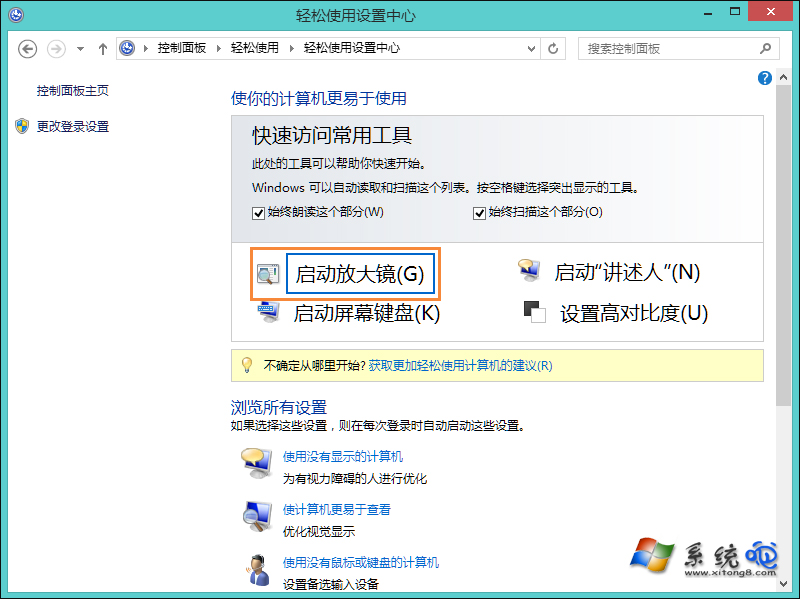
Win8 內建「螢幕放大鏡」無障礙工具,支援全螢幕、鏡頭、固定三種模式,適合視力不佳者閱讀細小文字。掌握指令與快速鍵可秒級開啟/關閉/縮放,無需翻選單。
magnify
%windir%\system32\magnify.exe
模式切換:放大鏡工具列「檢視」可選 全螢幕 (預設)、鏡頭 (滑鼠跟隨小視窗)、固定 (螢幕頂端固定條)。設定中可調整縮放增量、顏色反轉、追蹤焦點等。長輩使用建議:固定模式 + 200% 縮放 + 桌面捷徑,操作最直觀。
Windows 8 遠端桌面虛擬機 (VDI) 設定教學
Win8.1 找回「程式庫」功能:檔案總管三步驟顯示隱藏項目
Windows 8 瀏覽網頁花屏解決方案:更新顯示卡驅動至認證版本
Win8 快速顯示隱藏檔案/副檔名 + IE10 收藏夾雲端同步設定
Windows 8 開啟本機安全性原則的三種快速方法
Intel 高管:Windows 8 超極本明年上市,Ivy Bridge 加持將佔筆電四成
Windows 8 天氣應用更新大進化:7 天預報、每小時預測、氣象雲圖、歷史天氣、央視視頻預報
Win8 如何查看共用資料夾:指令查 IP → 執行輸入 IP 瀏覽共用