Windows XP Windows 7 Windows 2003 Windows Vista Windows 綜合教學 Linux 系統教學
Windows 10 Windows 8 Windows 2008 Windows NT Windows Server 電腦軟體教學

Windows 8 遠端桌面虛擬機 (VDI) 設定教學

編輯:Windows 8 系統介紹

VDI 實作:設定 Win7 虛擬機支援遠端桌面存取

環境:RDVH 伺服器上的 Hyper-V 虛擬機 (Win7VDI),已加入網域。需設定登錄、防火牆、遠端桌面、RDP 權限以支援 VDI 使用者存取。

1. 修改登錄啟用遠端 RPC

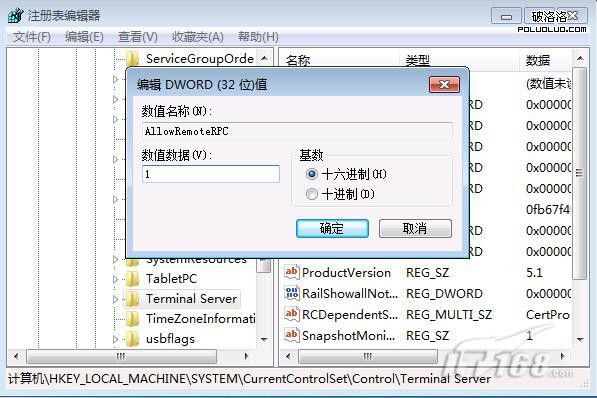
  • 於 Win7VDI 執行 regedit,定位 HKEY_LOCAL_MACHINE\SYSTEM\CurrentControlSet\Control\Terminal Server,將 AllowRemoteRPC 值改為 1。
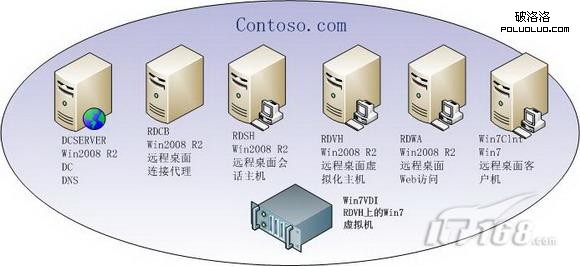
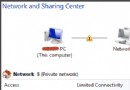
VDI 拓撲圖

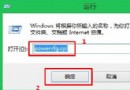
登錄修改

2. 防火牆允許「遠端服務管理」

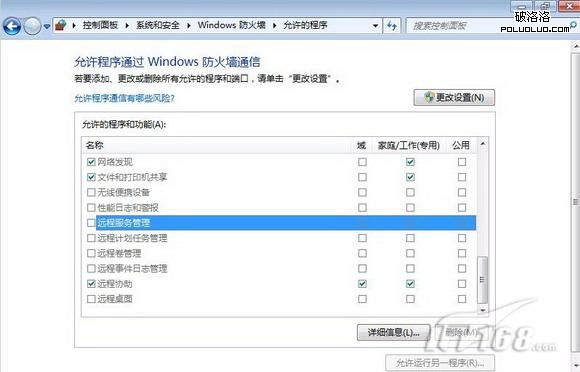
  • 防火牆進階設定 → 輸入規則 → 啟用「遠端服務管理」例外。測試環境可暫時關閉防火牆,生產環境請勿關閉。

防火牆例外

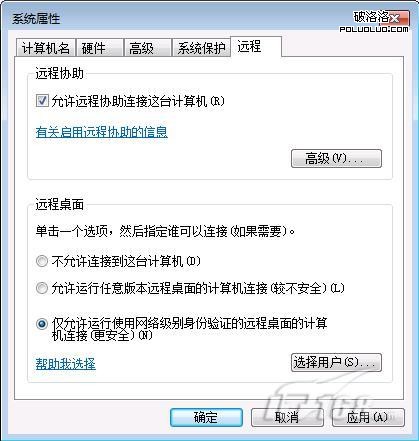
3. 遠端桌面設定:僅允許網路層級驗證 (NLA)

  • 電腦內容 →「遠端」分頁 → 選「僅允許使用網路層級驗證的電腦連線」。

遠端桌面 NLA

4. WMIC 設定 RDP 權限授予 RDVH 服務帳號

  • 以系統管理員開啟命令提示字元,執行:
    wmic /node:localhost RDPERMISSIONS where TerminalName="RDP-Tcp" CALL AddAccount "contoso\rdvh-srv$",1
    wmic /node:localhost RDACCOUNT where "(TerminalName='RDP-Tcp' or TerminalName='Console') and AccountName='contoso\rdvh-srv$'" CALL SetAccountPermission 1
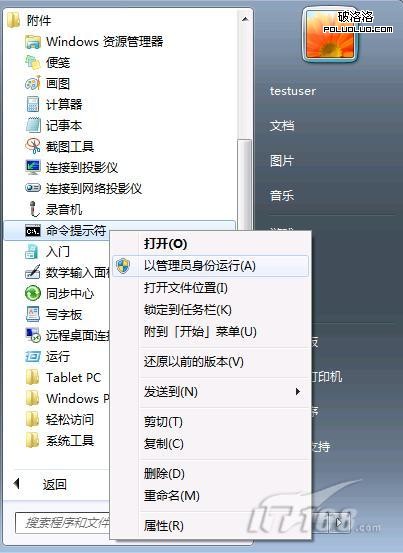
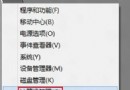
系統管理員 CMD

說明: 此為企業級 VDI 部署關鍵步驟,確保虛擬桌面可被連線代理器正確代理與存取。

Copyright © Windows教程網 All Rights Reserved