前言
Windows 8 引入兩種替代傳統密碼的登入方式:PIN 碼(4 位數字)與圖片密碼(手勢繪製),觸控裝置操作更直覺。本文詳細說明建立流程與切換技巧。
一、建立 PIN 碼
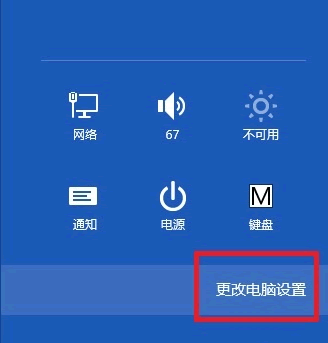
- Charms 列 →「設定」→「變更電腦設定」→「使用者」。
- 「登入選項」區塊點選「建立 PIN 碼」。
- 驗證目前帳戶密碼(Microsoft 帳戶輸入雲端密碼,本機帳戶輸入本機密碼)。
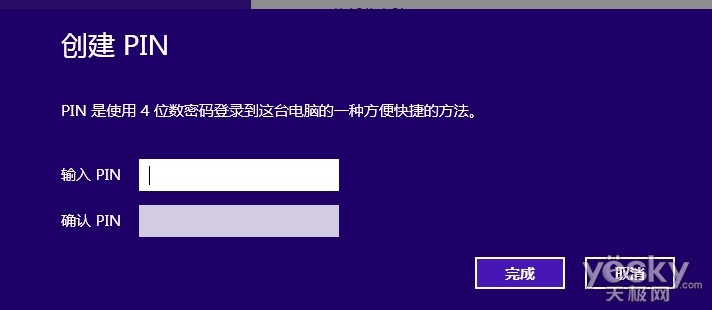
- 輸入 4 位數字作為 PIN,確認後點「完成」。
鎖定畫面將出現「PIN 碼」與「密碼」兩個登入選項,任選其一即可登入。
二、建立圖片密碼
- 同樣進入「電腦設定」→「使用者」→「登入選項」→「建立圖片密碼」。
- 驗證帳戶密碼。
- 選擇一張圖片(建議解析度符合螢幕、特徵明確)。
- 在圖片上繪製三個手勢:點擊、直線、圓圈(順序、位置、方向、大小皆納入驗證)。
- 重複一次確認手勢無誤,點「完成」。
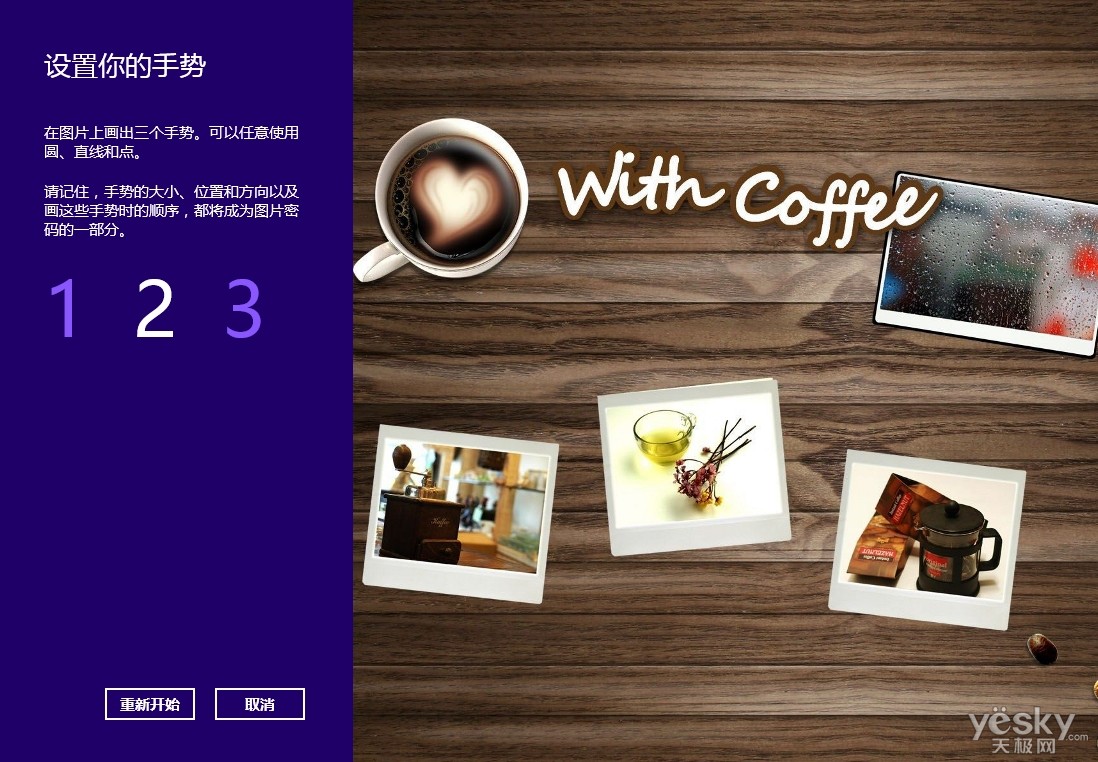
鎖定畫面新增「圖片密碼」選項,依設定手勢繪製即可解鎖。
三、切換與管理
- 鎖定畫面左側可在「密碼」、「PIN 碼」、「圖片密碼」間切換。
- 忘記 PIN/圖片密碼時,可點選「登入選項」改用原始密碼登入,再回電腦設定重設。
- PIN 碼僅限數字,長度固定 4 碼;圖片密碼建議選擇個人專屬相片,手勢設計兼具記憶點與難度。
結語
PIN 碼適合快速解鎖,圖片密碼兼具趣味與安全性。兩者皆為本地驗證,不影響 Microsoft 帳戶雲端密碼。依裝置類型與使用習慣選擇,讓登入更輕鬆。