微軟將 Hyper-V 管理器整合進 Windows 8 個人版系統,標誌著虛擬化技術正式走入普通用戶視野。這不僅方便開發者與 IT 人員在本機快速部署測試環境,也讓一般用戶能輕鬆體驗多系統共存。本文將系統梳理 Hyper-V 的核心操作,幫助你從零上手。
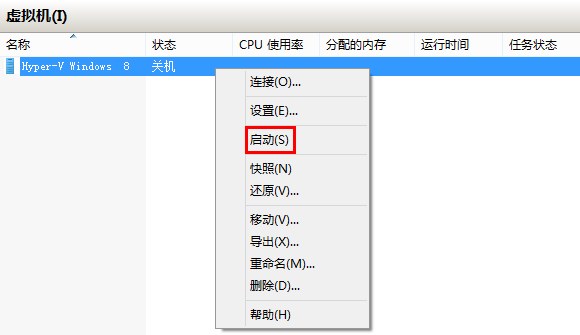
在 Hyper-V 管理器中,雙擊目標虛擬機或右鍵選擇「啟動」即可建立連線。若虛擬機已在運行,將直接進入桌面;若處於關機狀態,則會顯示啟動提示畫面。
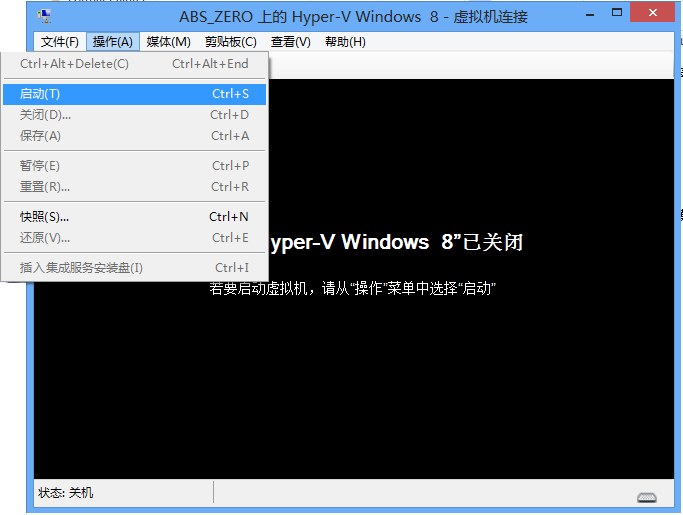
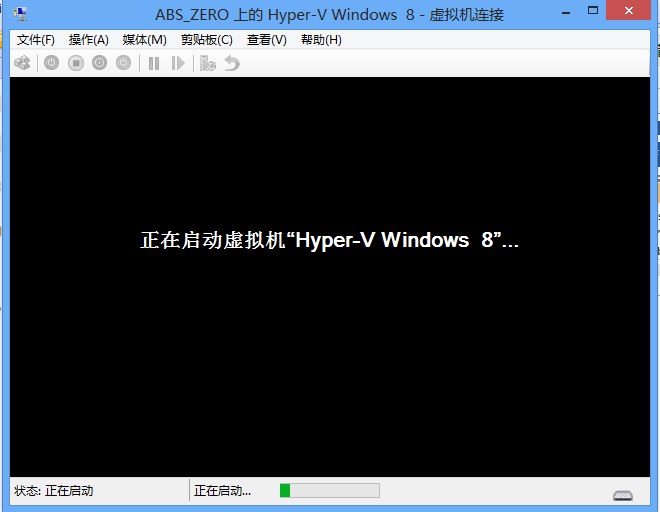
點選工具列的電源圖示、或從「操作」選單選「啟動」,畫面會提示「正在啟動虛擬機」,稍待片刻即進入系統。
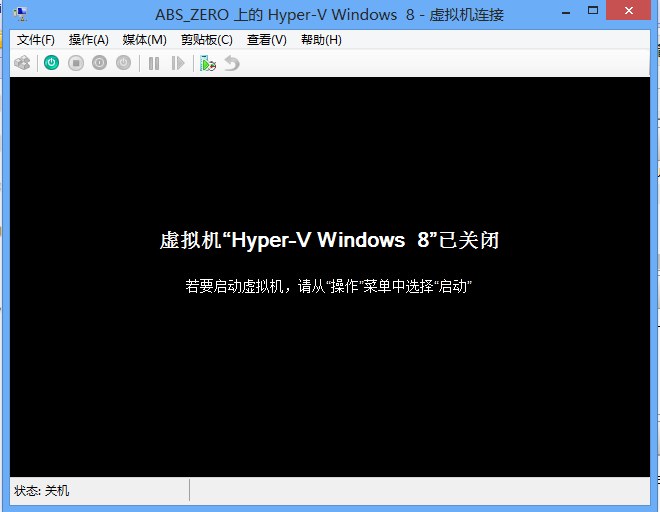
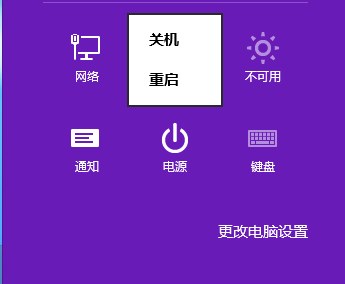
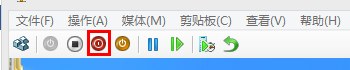
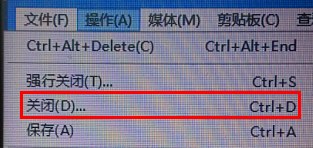
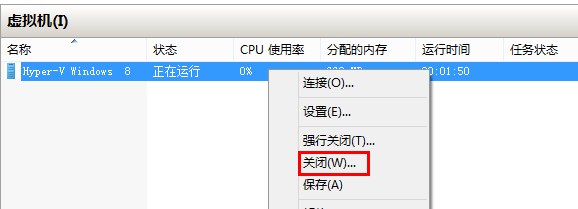
直接關閉連線視窗僅會中斷顯示,虛擬機仍在後台運行並佔用資源。若需完全關機,可採用下列任一方式:
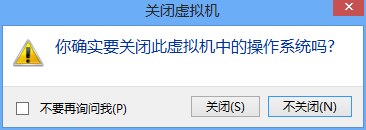
非正常關機會彈出確認對話框,可勾選「不再詢問」以簡化後續操作。

進階選項:
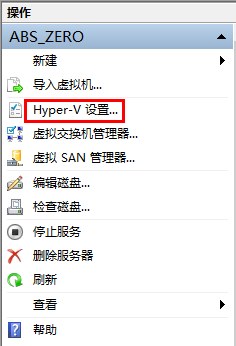
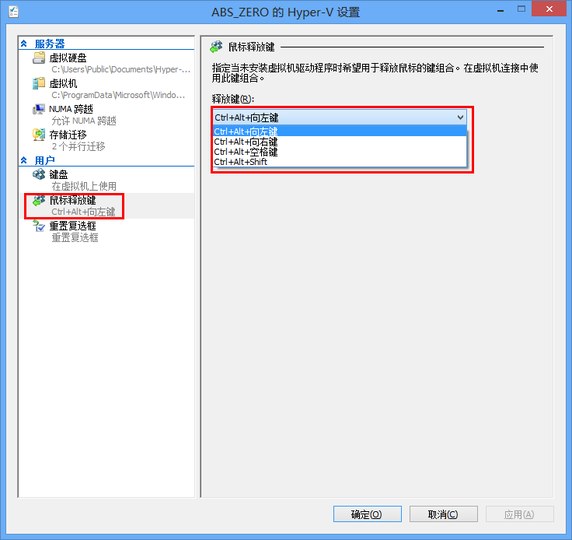
預設以 Ctrl + Alt + ← 釋放滑鼠焦點。可在 Hyper-V 設定 →「使用者」→「滑鼠釋放鍵」自訂熱鍵。
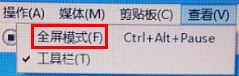
若視窗操作不便,可從「檢視」選單選「全螢幕模式」(Ctrl + Alt + Pause),頂部連線列提供還原按鈕返回視窗模式。

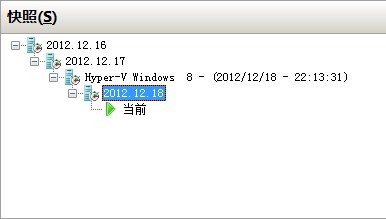
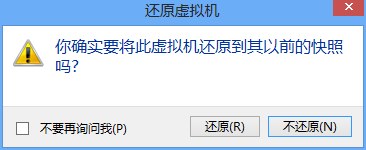
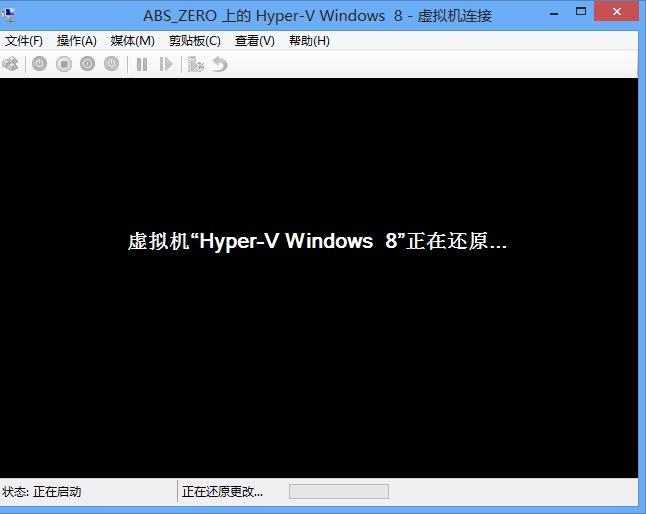
快照記錄虛擬機在某時間點的完整狀態(磁碟、記憶體、裝置配置),適用於軟體相容性測試、病毒分析等高風險操作。
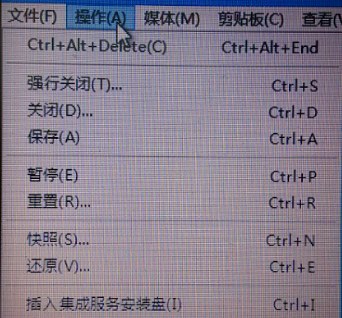
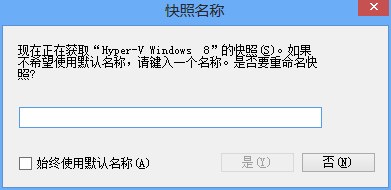
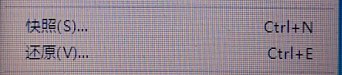
「操作」選單 →「快照」(Ctrl + N),可自訂名稱或使用預設格式「虛擬機名稱-日期-時間」。勾選「始終使用預設名稱」可跳過命名對話框。
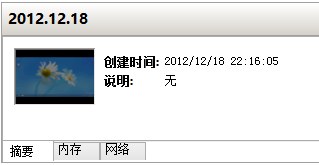
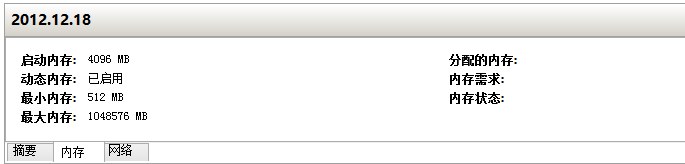
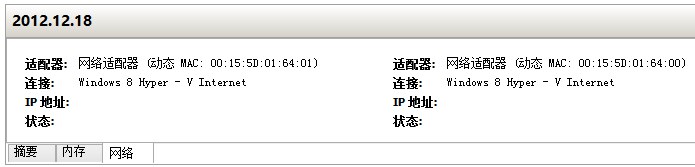
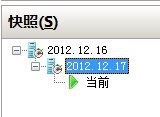
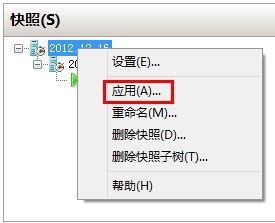
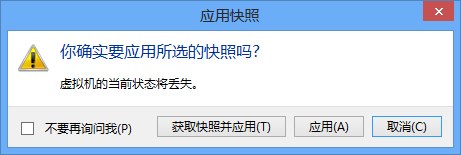
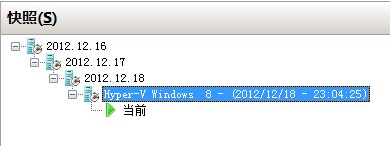
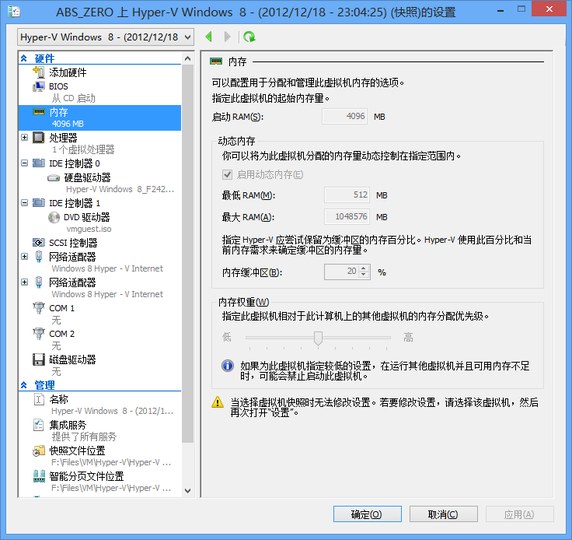
管理器左側「快照」面板按時間排列。選中快照可查看預覽圖、建立時間、記憶體與網路資訊。右鍵支援「重新命名」、「刪除快照」(僅刪該點)與「刪除快照子樹」(刪除該點及其後所有快照)。
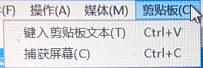
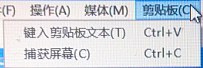
連線視窗中選「剪貼簿」→「擷取螢幕」(Ctrl + C),可截取實體機無法捕捉的開機、鎖屏、關機等畫面,自動存入剪貼簿,貼上至繪圖工具即可儲存。
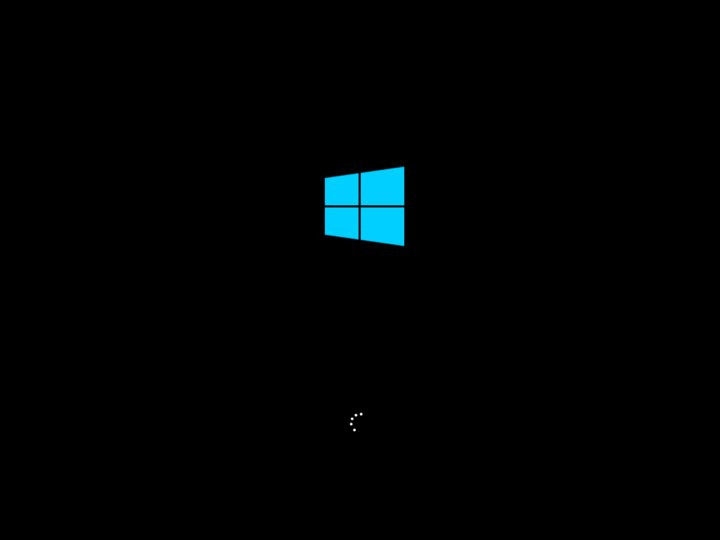

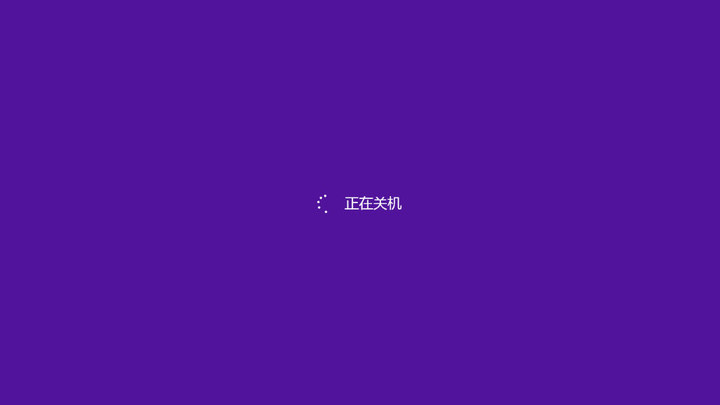
掌握上述操作,即可在 Windows 8 上高效管理 Hyper-V 虛擬機,無論是日常開發測試、舊軟體相容,還是安全隔離環境,皆能得心應手。
Win8 內建特殊版 Flash Player 完整解析:控制台不可見、雙版 IE 差異、Windows Update 統一更新、Server 2012 啟用法
Win8.1 找回「程式庫」功能:檔案總管三步驟顯示隱藏項目
Windows 7/8 雙系統存取磁碟「拒絕存取」解決:取得擁有權與完整控制權限圖文教學
Win8 網路受限?手動指定 IP 與 TCP/IP 優化解決連線問題
解決 Windows 8 播放音樂/影片雜音、爆音問題:修改登錄與停用多媒體排程器
Windows 8 開啟螢幕鍵盤四大法:開始畫面、控制台、工作列、執行指令