許多升級 Windows 8 的用戶遭遇「網路已連線但無法上網」的困擾,核心原因多為系統自動安裝的通用網卡驅動與實體硬體不匹配。以下提供兩套實測有效的解決方案。
方案一:取得正確驅動 → 卸載舊驅動 → 手動安裝
步驟 1:確認網卡型號並下載對應驅動
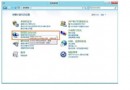
- 法 A:裝置管理器查看 →「控制台」→「硬體和音效」→「裝置管理員」→「網路介面卡」→ 右鍵裝置 →「內容」→「詳細資料」頁籤查看硬體 ID,再至廠商官網下載。
- 法 B:雙系統借用 Win7 驅動(若保留 Win7 分割區) → 在 Win7 執行「驅動精靈」或「驅動人生」備份網卡驅動至 USB/資料夾,供 Win8 使用。
步驟 2:徹底移除 Windows 8 自動安裝的驅動
- 開啟「裝置管理員」→「網路介面卡」。
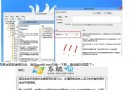
- 右鍵目標網卡 →「解除安裝裝置」→ 務必勾選「嘗試刪除此裝置的驅動程式軟體」 → 確定。
步驟 3:安裝準備好的正確驅動
- 在「裝置管理員」空白處右鍵 →「掃描硬體變更」。
- 「其他裝置」下會出現「乙太網路控制器」(黃色驚嘆號)。
- 右鍵 →「更新驅動程式軟體」→「瀏覽電腦尋找驅動程式軟體」→ 指向步驟 1 存放的驅動資料夾 → 下一步完成安裝。
方案二:若上述無效,嘗試調整網卡速度與雙工模式
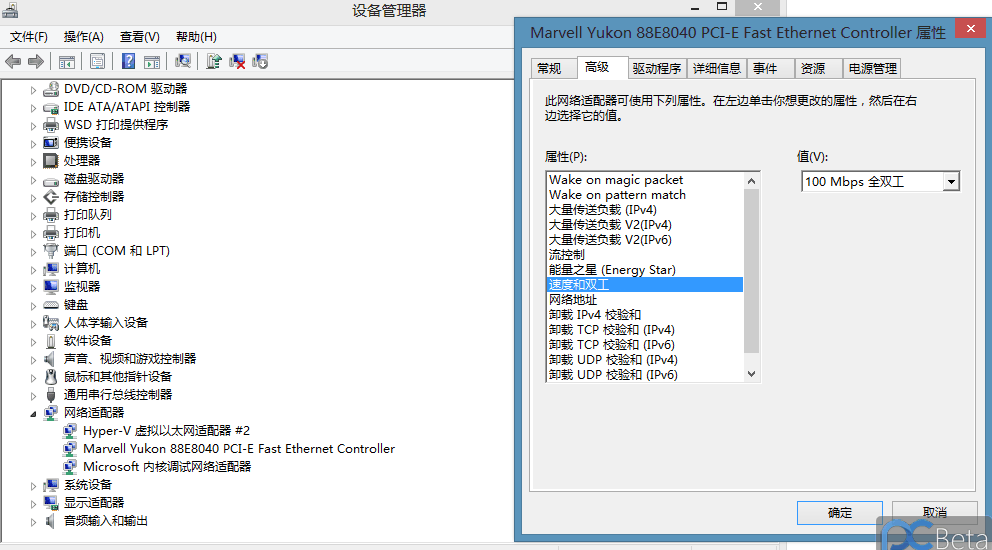
極少數情況下,自動協商失敗導致連線不穩。可在裝置管理員 → 網卡屬性 →「進階」頁籤 → 將「速度與雙工」從「自動偵測」改為固定值(如 100Mbps 全雙工),再重啟網卡。
核心原理: Windows 8 預載驅動雖方便,但無法涵蓋所有廠商細節。手動指定廠商原廠驅動,配合「刪除驅動程式」徹底淨化環境,是解決此類問題的標準動作。