對於 Windows 使用者來說,「技多不壓身」絕非虛語。Windows 8 引入了全新的 Modern UI 與觸控邏輯,許多實用卻隱晦的功能若能善用,能讓日常操作順暢許多。本文精選 7 個常被忽略的進階技巧,涵蓋檔案管理、截圖、虛擬化、權限控制與攜帶版系統製作,助您解鎖 Win 8 的完整潛能。
Win 8 預設取消了刪除檔案時的確認提示,直接移至資源回收筒。習慣舊版行為的使用者可透過「資源回收筒」右鍵→「屬性」→勾選「顯示刪除確認對話框」找回保障機制。
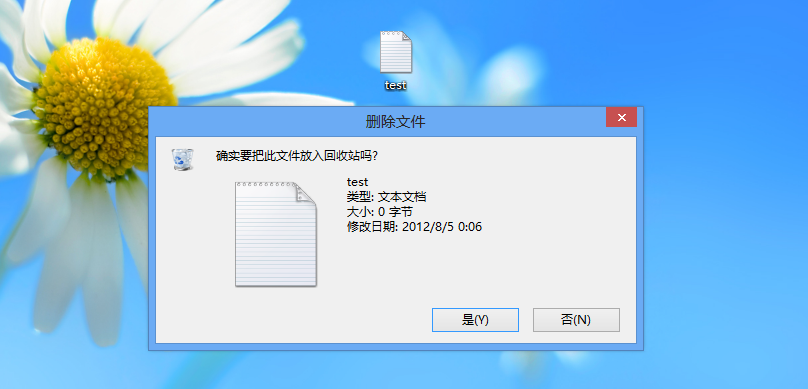
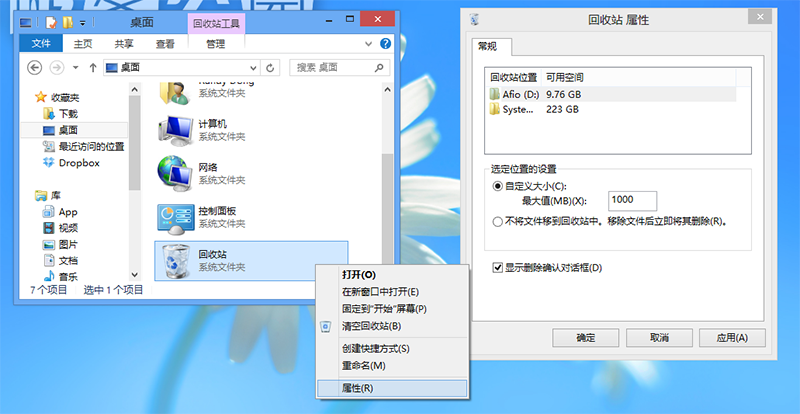
小編觀點:微軟移除確認框實為優化設計——刪除可從回收筒還原,成本極低;但每次彈窗確認卻增加操作干擾。建議熟手可關閉,新手建議保留。
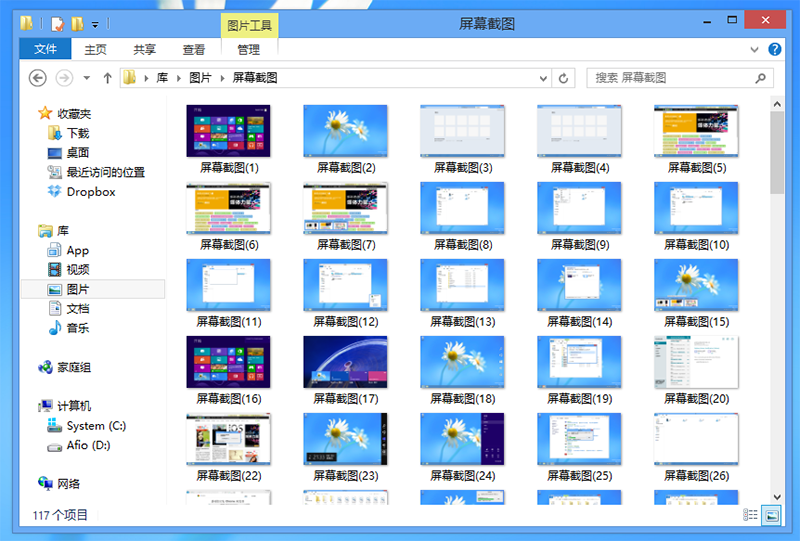
無需再開啟繪圖工具貼上。按下組合鍵後螢幕會瞬間變暗,截圖自動儲存至「圖片庫 → 我的圖片 → 螢幕截圖」,檔名自動遞增(螢幕截圖 (1).png 等)。注意:僅支援全螢幕截圖,Alt+PrtScr 視窗截圖仍需手動貼上。
兩者皆屬 Type-1 Hypervisor,需獨佔 CPU 虛擬化擴展,無法同時運行。解決方案:建立兩組 Windows 開機項目,啟動時選擇是否載入 Hyper-V。具體步驟請參考原文連結(Via)。
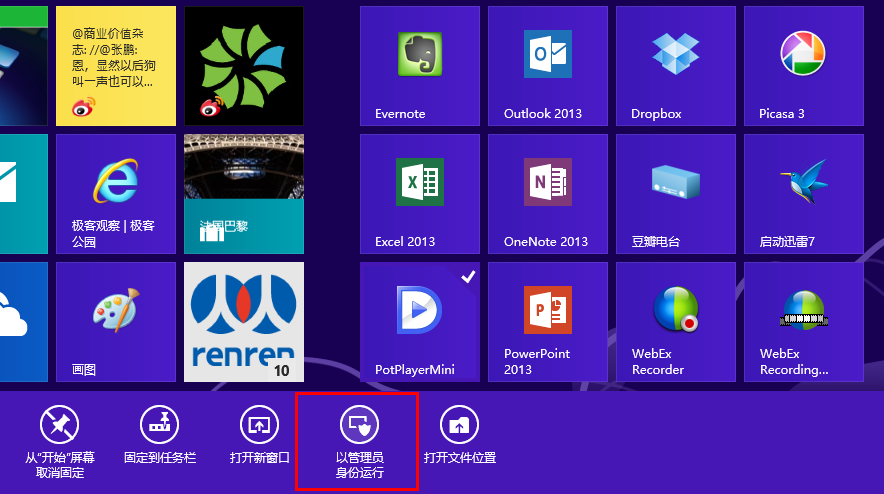
許多應用程式(如 PotPlayer)需提升權限才能修改設定。開始畫面或傳統桌面右鍵程式圖示,選擇「以系統管理員身分執行」即可。
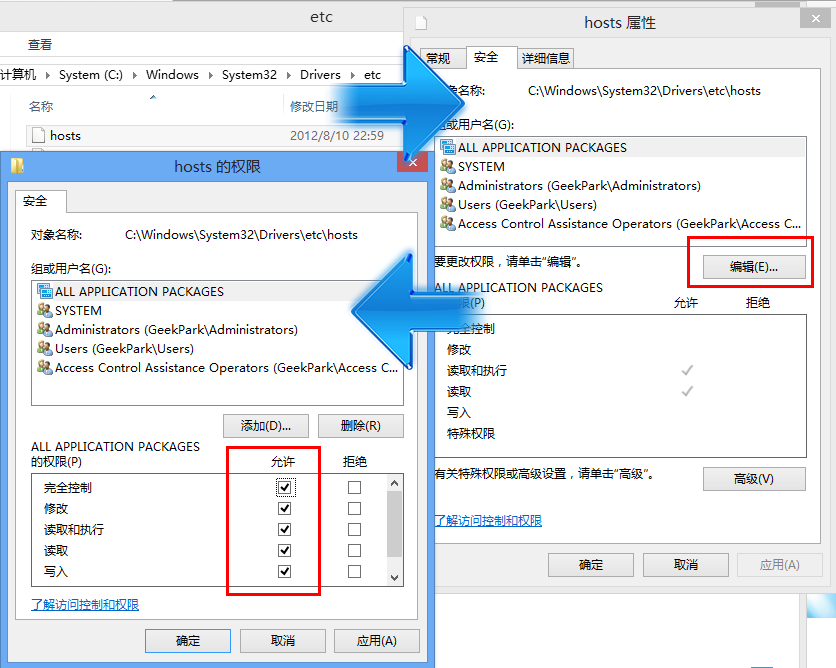
系統檔案(如 hosts)預設僅限讀取。右鍵「屬性」→「安全性」→「編輯」→將目前使用者權限設為「完全控制」,即可自由編輯。Win 7 操作邏輯相同。
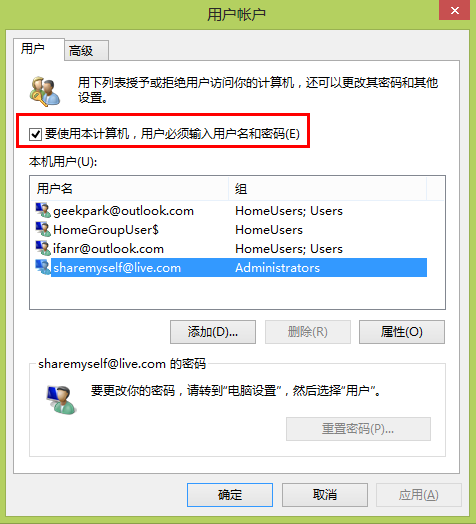
Win+R 輸入 netplwiz → 取消勾選「使用者必須輸入使用者名稱和密碼」→ 確定並輸入目前密碼驗證。下次開機直接進入桌面。