隨著 Windows 8 的普及,支援觸控的裝置日益增多,螢幕鍵盤的使用場景也大幅增加。無論是平板模式下的純觸控操作,還是傳統桌面臨時需要虛擬鍵盤輸入,掌握快速喚醒的方法都能大幅提升效率。本文整理出三種鮮為人知卻極實用的開啟方式,並附上圖文說明,讓您隨時隨地輕鬆叫出螢幕鍵盤。
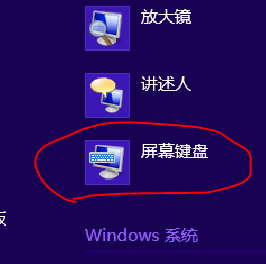
在開始畫面的空白處右鍵點擊(或觸控螢幕從底部邊緣向上滑動),選擇「所有應用程式」。在應用程式清單中往下捲動,即可找到「螢幕鍵盤」圖示,點擊即可開啟。
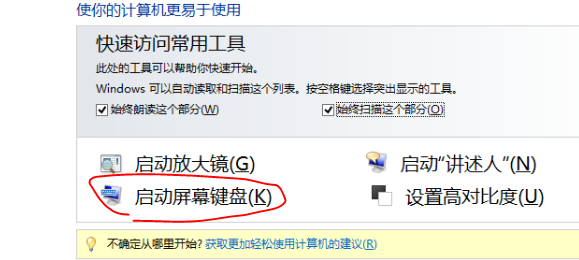
按下 Win + U 組合鍵,直接開啟控制面板中的「輕鬆存取中心」。在視窗中即可看到「螢幕鍵盤」選項,點擊立即啟動。此法在 Windows 7 同樣有效,相容性極佳。
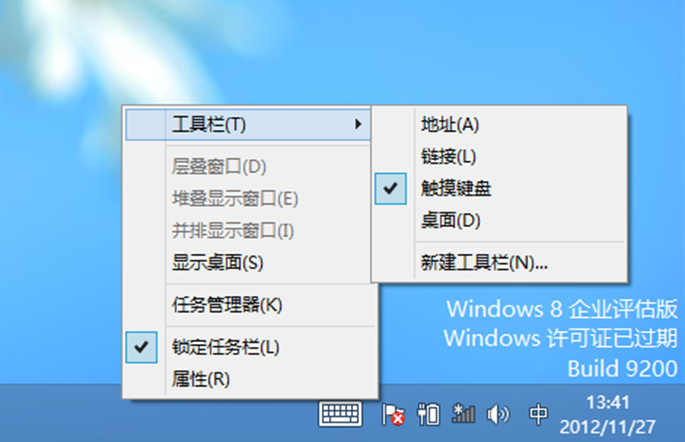
在傳統桌面的工作列空白處右鍵點擊,依序選擇「工具列」→「螢幕鍵盤」。工作列右側便會出現一個鍵盤圖示的快捷按鈕,以後只需單擊即可開啟,無需再層層選單。
osk 秒開(Win 7/8 通用)按 Win + R 開啟「執行」對話框,輸入 osk 並按 Enter,螢幕鍵盤即刻彈出。這是鍵盤黨最愛的最高效方式。
開啟後,您可以依據裝置類型與使用習慣切換不同佈局:標準鍵盤、精簡鍵盤、手寫面板等,滿足從打字、遊戲到手寫簽名的多元需求。
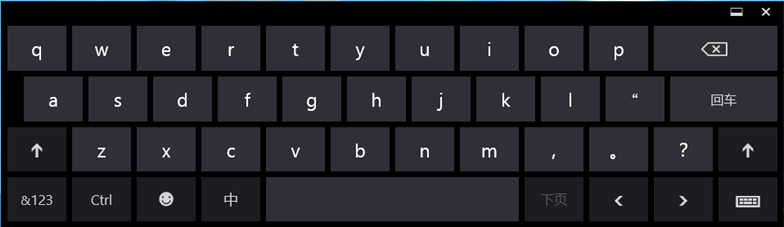
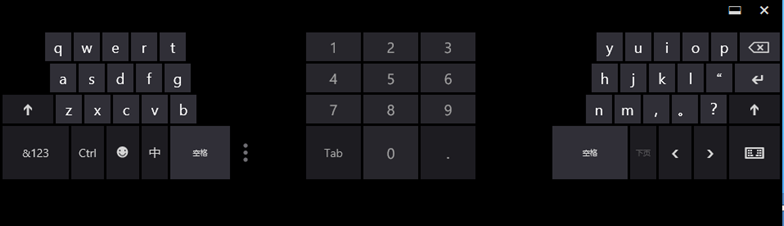
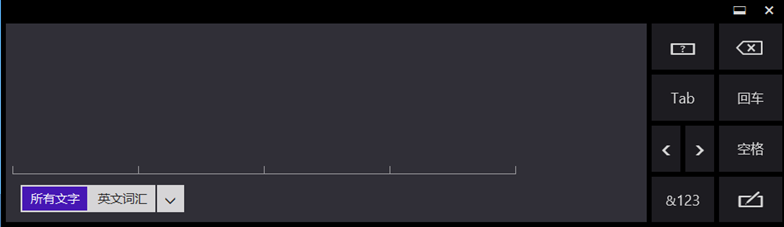
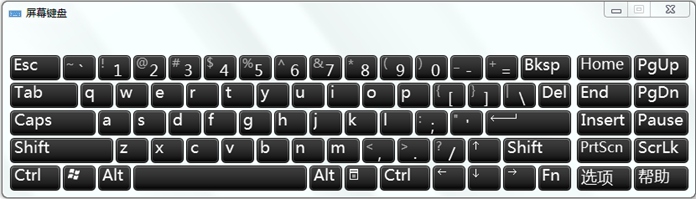
Windows 7 版本螢幕鍵盤介面參考