前言
Windows 8 將磁碟碎片整理重命名為「最佳化磁碟機」,並整合磁碟清理功能。本文說明手動最佳化、排程設定、磁碟清理與系統檔案清理完整流程。
一、最佳化磁碟機(碎片整理)
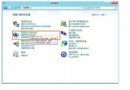
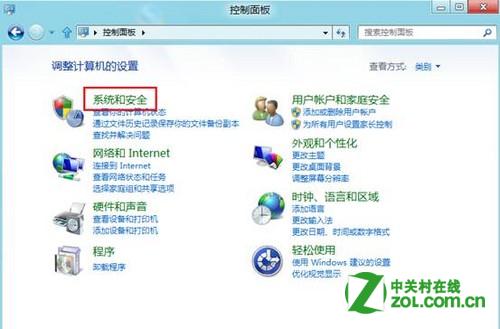
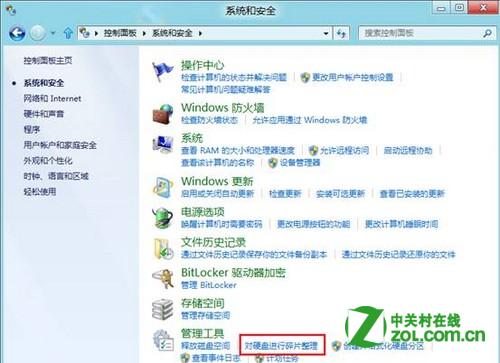
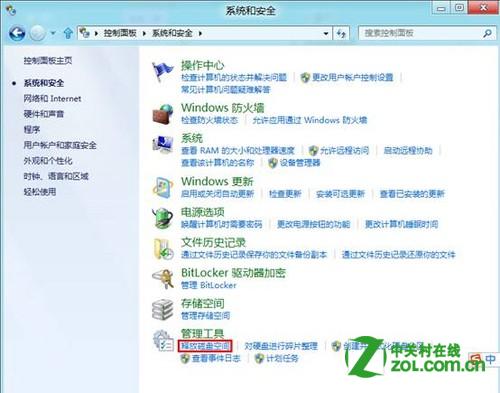
- 控制台 →「系統與安全性」→「最佳化磁碟機」(或搜尋「最佳化」)。
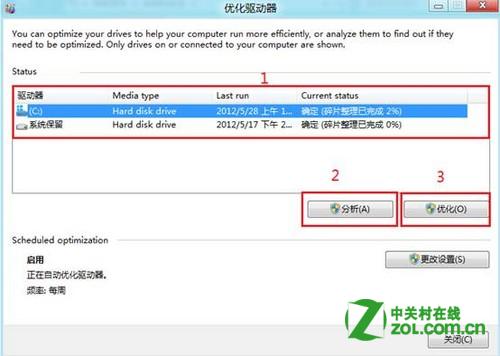
- 選取目標磁碟 →「分析」 → 分析完成後「最佳化」。
二、排程自動最佳化
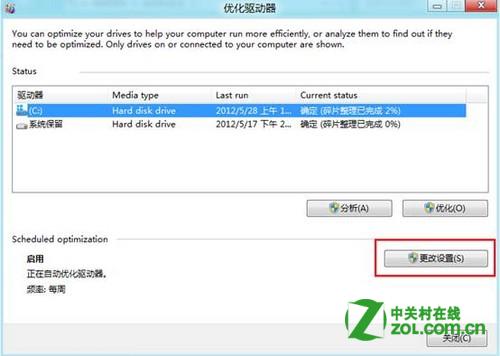
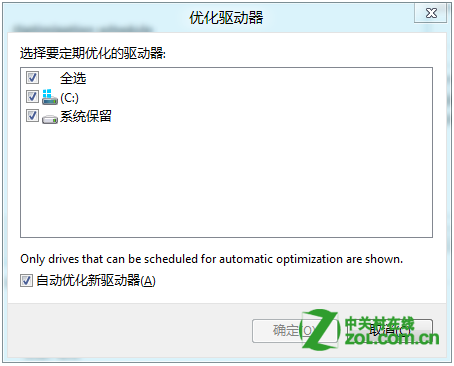
- 同視窗點選「設定」→「變更設定」。
- 頻率:每日/每週/每月(建議每週)。
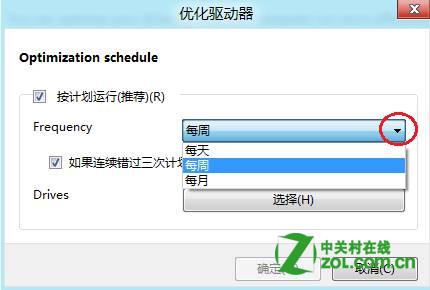
- 勾選欲納入排程的磁碟機。
三、磁碟清理(釋放空間)
- 同視窗或磁碟機右鍵→「內容」→「一般」→「磁碟清理」。
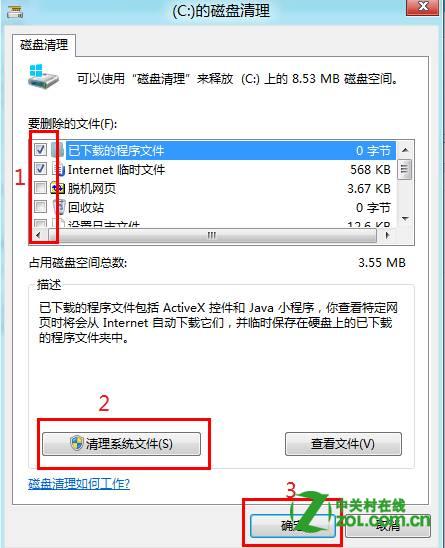
- 勾選欲刪除項目(暫存檔、回收站、縮圖、錯誤報告等)→「清理系統檔案」→ 再次勾選(含 Windows Update 清理、裝置驅動程式套件等)→「確定」。
補充說明
- SSD 磁碟機會自動停用碎片整理,改執行 TRIM 指令(最佳化磁碟機會顯示「已最佳化」)。
- 「清理系統檔案」需管理員權限,可釋放數 GB 空間(特別是 Windows Update 清理)。
- 定期執行「最佳化」+「清理」可維持系統磁碟效能與可用空間。