Windows 8 內建「磁碟管理」即可完成硬碟分區操作,無需第三方軟體。本教學示範如何刪除既有 D 槽、將未配置空間建立為新分區、指定磁碟代號、格式化檔案系統,全程圖文說明。
操作步驟
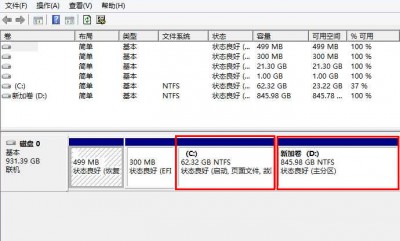
- 桌面按 Win+X 開啟快速存取選單,選擇「磁碟管理」。
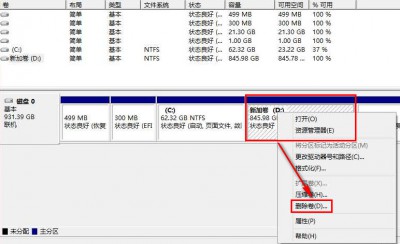
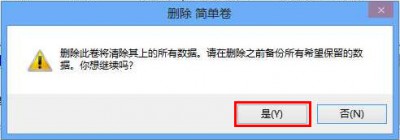
- 在磁碟管理視窗中,右鍵點選欲刪除的分區(如 D:),選擇「刪除磁碟區」,確認「是」。
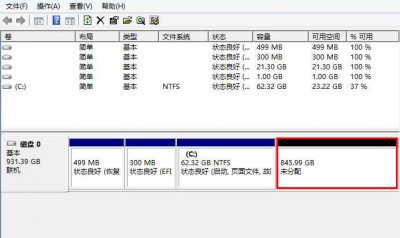
- 原分區變為「未配置」空間。右鍵點選未配置空間,選擇「新增簡單磁碟區」啟動精靈。

- 依精靈指示:
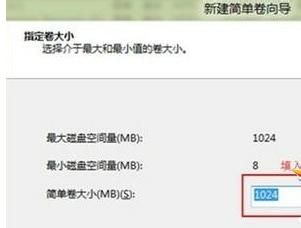
① 指定磁碟區大小(MB)→ 下一步
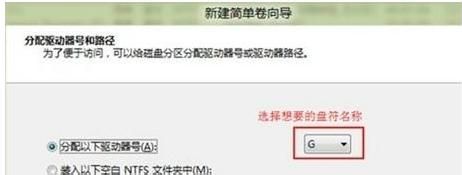
② 指派磁碟機代號(如 D:)→ 下一步
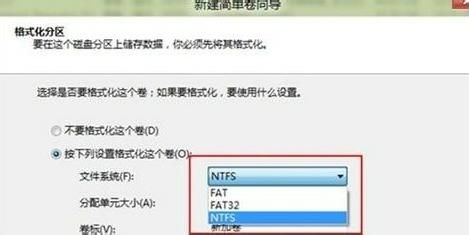
③ 選擇「依下列設定格式化這個磁碟區」:檔案系統 NTFS、配置單位大小預設、磁碟區標籤自訂 → 下一步
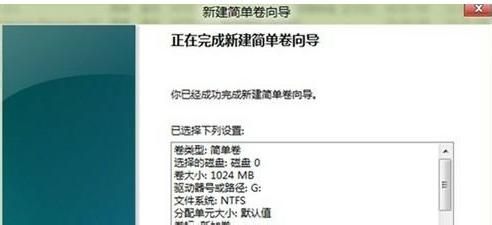
④ 確認設定 → 完成。
- 新分區即顯示於磁碟管理中,可於檔案總管存取。
補充操作
- 格式化既有分區:右鍵分區 → 「格式化」 → 設定檔案系統/標籤 → 確定。
- 刪除分區:右鍵分區 → 「刪除磁碟區」 → 確定(資料將永久遺失)。
- 擴充/壓縮磁碟區:右鍵分區可選「擴充磁碟區」(需緊鄰未配置空間)或「壓縮磁碟區」釋放空間。
警告:分區操作具資料銷毀風險,執行前請務必完整備份重要檔案,並三次確認操作目標磁碟與分區正確無誤。