Windows 8 移除舊版「臨時網路」(ad-hoc) 功能,但保留虛擬 Wi-Fi (Hosted Network) 技術。透過命令提示字元啟用 Microsoft Virtual WiFi Miniport Adapter,並設定網際網路連線共用 (ICS),即可將筆電有線/無線網路轉發為 Wi-Fi 熱點供手機、平板上網。
前置檢查
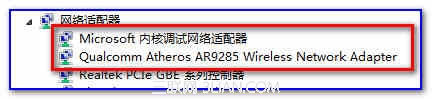
- 確認無線網卡開關開啟、驅動正常、裝置管理員顯示無線網卡裝置與「Microsoft 核心偵錯網路配接器」,無黃色驚嘆號。
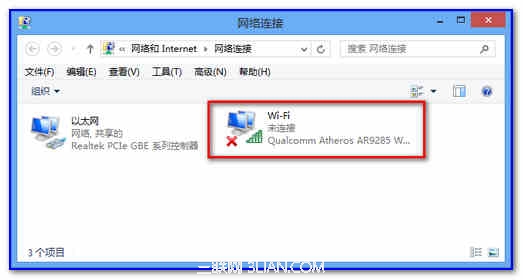
- 若虛擬配接器顯示向下箭頭(停用),右鍵選「啟用」。

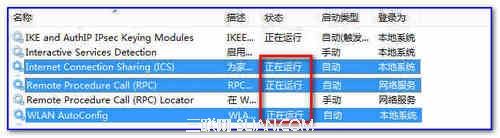
- 確認「Internet Connection Sharing (ICS)」與「Remote Procedure Call (RPC)」服務已啟動(服務管理器
services.msc)。
建立託管網路(熱點)
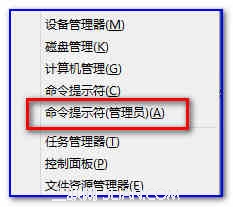
- 以管理員身分開啟命令提示字元 (Win+X → 命令提示字元(系統管理員))。
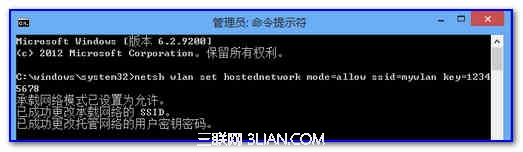
- 設定 SSID 與密碼(密碼至少 8 字元):
netsh wlan set hostednetwork mode=allow ssid=MyHotspot key=12345678
- 啟動託管網路:
netsh wlan start hostednetwork

設定網際網路連線共用 (ICS)
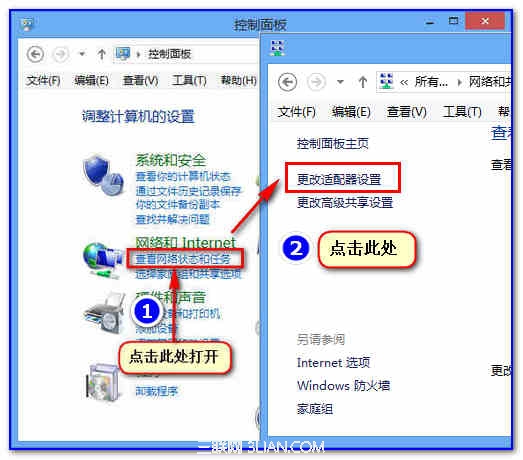
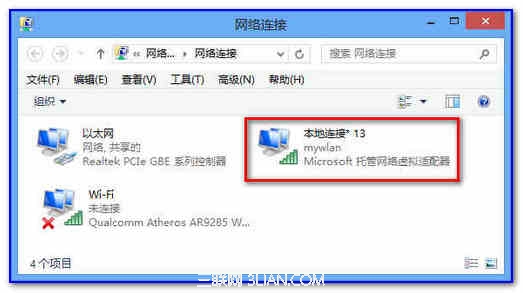
- 開啟「控制台 → 網路和共用中心 → 變更配接器設定」。
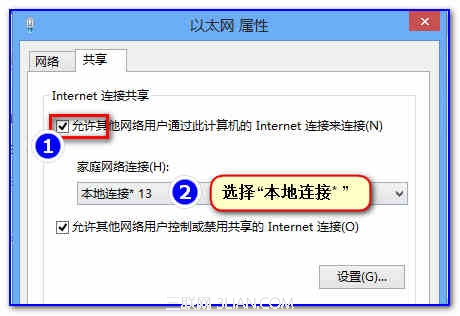
- 右鍵連上網際網路的配接器(如「乙太網路」或「寬帶連線」)選「內容」→「共用」索引標籤。
勾選「允許其他網路使用者透過此電腦的網際網路連線來連線」,下拉選單選擇新出現的虛擬配接器(如「區域連線* 12」,描述欄顯示您設定的 SSID)。
常見問題排除
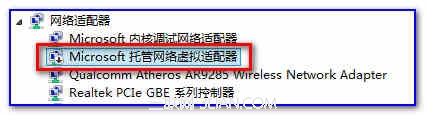
- 虛擬配接器未出現:檢查裝置管理員「Microsoft 託管網路虛擬配接器」是否被停用,啟用後重執行
netsh wlan start hostednetwork。
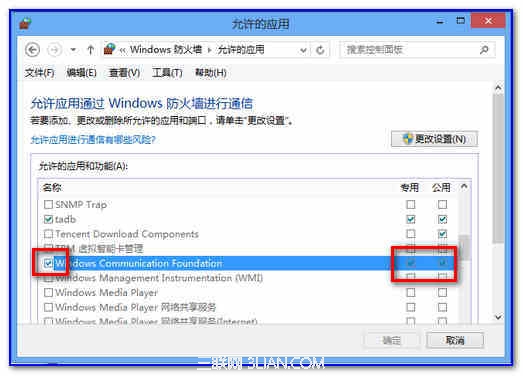
- 防火牆阻擋:控制台 → Windows 防火牆 → 允許應用程式通過防火牆,確認「Windows Communication Foundation」全勾選。
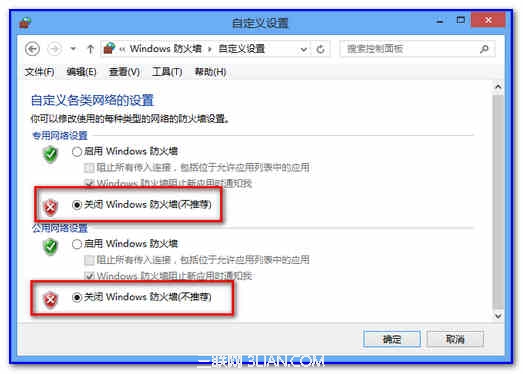
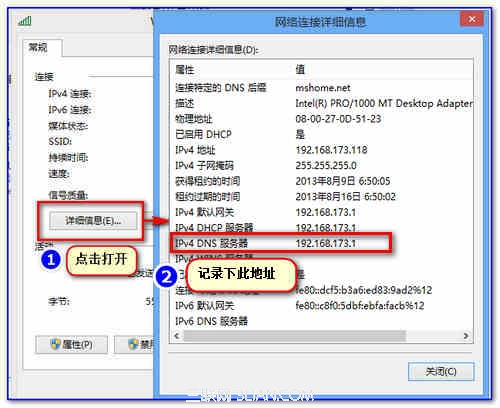
- 手機連上熱點但無法上網:暫時關閉電腦防毒軟體與 Windows 防火牆測試;若 QQ 可用但網頁無法開啟,為 DNS 問題,於手機 Wi-Fi 設定手動指定 DNS(如 114.114.114.114、8.8.8.8)。
虛擬 AP 依 802.11g 標準運作,頻寬上限 54 Mbps。關閉熱點指令:netsh wlan stop hostednetwork;下次開機需重新執行 start 指令(可寫入批次檔自動化)。