使用 UltraISO 軟碟通 將 Win8 ISO 寫入 USB 隨身碟,製作可開機安裝碟。全程圖文教學,涵蓋工具準備、ISO 掛載、寫入硬碟映像、BIOS 設定 USB 優先啟動、安裝畫面語言選擇、RTM 全新開機動畫。
準備工具與材料
- Win8 RTM MSDN 版 ISO 檔案
- UltraISO (軟碟通) - 光碟映像編輯/製作工具
- 8 GB 以上 USB 隨身碟 (建議 USB 3.0、知名品牌)
製作步驟 (含圖文)
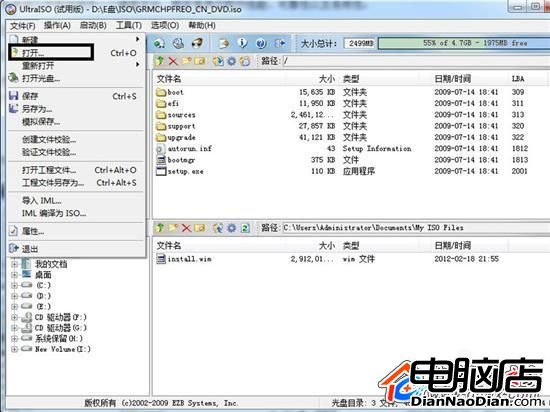
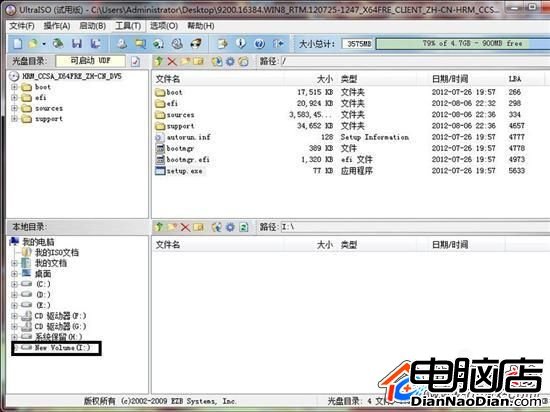
1. 開啟 UltraISO → 「檔案」→ 「開啟」選擇 Win8 ISO。
2. 「本地」欄位選擇目標 USB 隨身碟磁碟機代號。
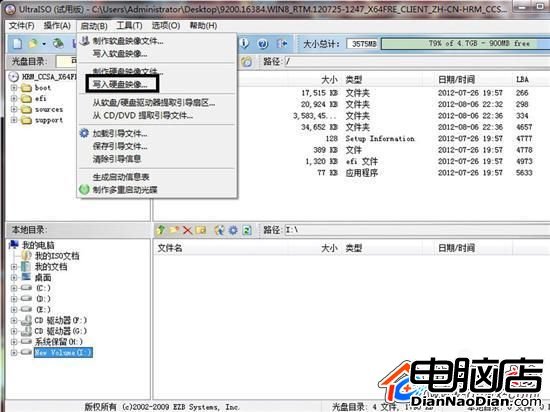
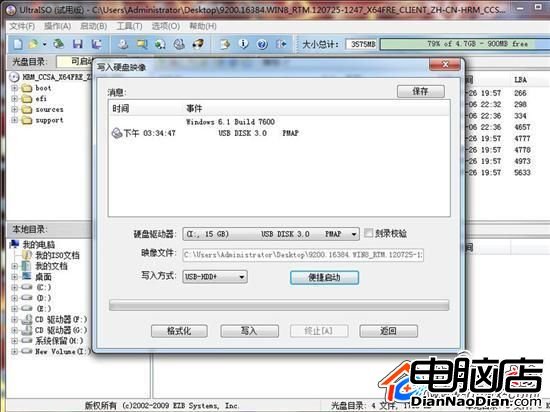
3. 「啟動」→ 「寫入硬碟映像」 → 寫入方式 USB-HDD+ → 「寫入」。
4. 等待約 20 分鐘 → 提示「燒錄成功」 → USB 變為可開機安裝碟。
BIOS 設定 USB 啟動優先
1. 重啟電腦 → 進入 BIOS (通常 Del/F2/F12)。
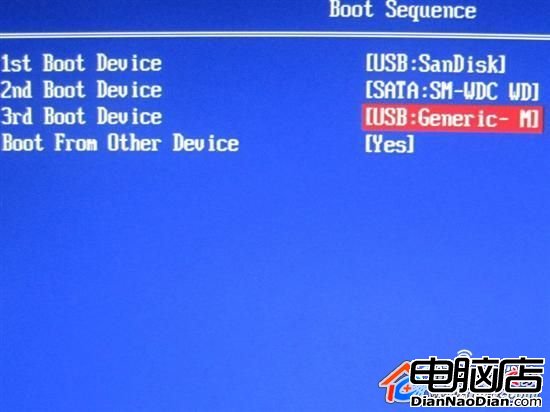
2. 「Boot」/「啟動」頁面 → 將 USB 裝置 (顯示品牌/型號) 移至第一優先順序。
3. 儲存離開 (通常 F10) → 電腦自動從 USB 開機進入 Win8 安裝程式。
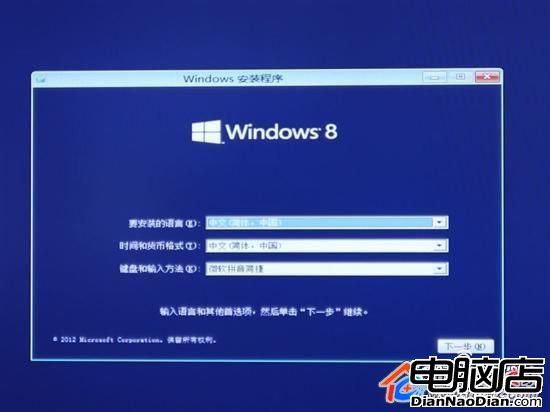
安裝畫面與新版開機動畫
- 語言/時間/鍵盤選擇 → 「下一步」 → 「立即安裝」。
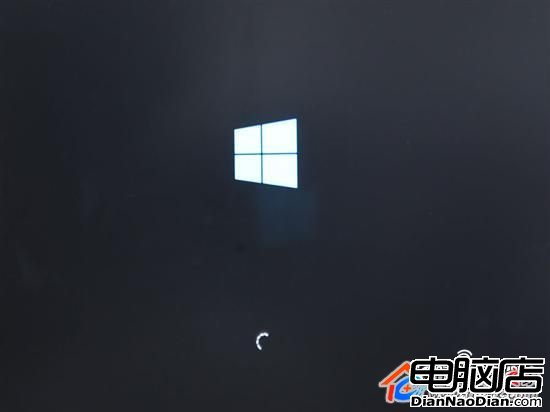
- RTM 版全新開機動畫 (非 DP/CP 時期的魚形動畫),視覺風格與 Metro 設計語言一致。
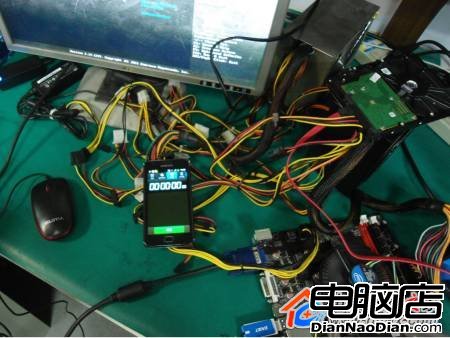
UltraISO + 8GB USB = 攜帶式 Win8 安裝碟,隨時隨地部署系統,免光碟、免解壓、免複雜指令,最標準的 USB 安裝碟製作法。