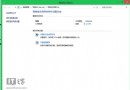
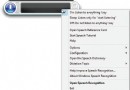
Windows 8 螢幕中央顯示大小寫鎖定 (Caps Lock) 與數字鎖定 (Num Lock) 狀態指示器,部分用戶覺得干擾。本文教您透過顯示卡設定關閉或調整指示器行為。
現象
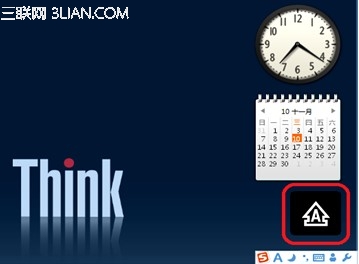
按下 Caps Lock/Num Lock 時,螢幕中央彈出大型指示器圖示,持續數秒才消失。

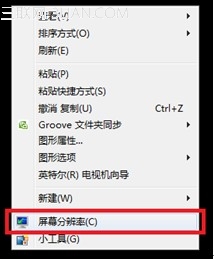
設定路徑 (Intel/AMD/NVIDIA 顯示卡通用)
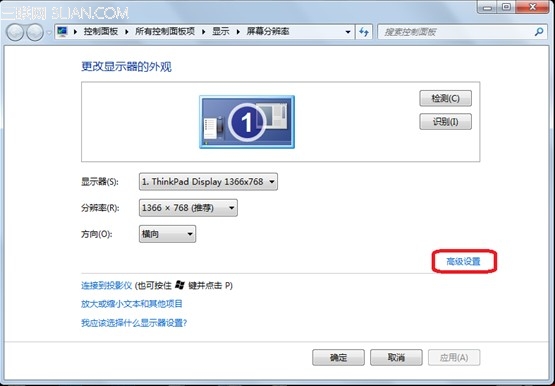
- 桌面空白處右鍵 →「螢幕解析度」。
- 「進階設定」→「螢幕顯示」分頁 (或顯示卡專屬分頁,如 Intel HD Graphics Control Panel)。
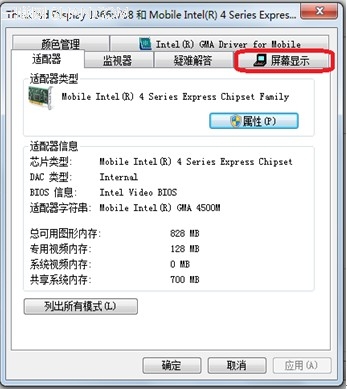
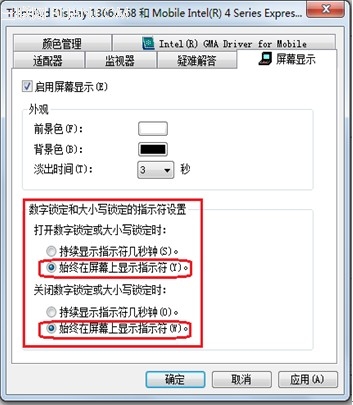
- 尋找「數字鎖定和大小寫鎖定的指示器設定」選項。
- 可選擇:
- 「在螢幕上顯示指示器」勾選/取消。
- 「僅在按鍵按下時顯示」/「永遠顯示」/「不顯示」。
- 調整顯示位置、大小、透明度 (視驅動版本功能而定)。
注意: 筆電鍵盤本身有 Caps Lock/Num Lock LED 指示燈的機型,「螢幕顯示」分頁通常**不會出現**此選項,以硬體指示燈為主。
替代方案
- 第三方軟體
TrayStatus、Keyboard LEDs 可在工作列顯示狀態,不干擾螢幕中央。
- 登錄編輯 `HKEY_CURRENT_USER\Control Panel\Accessibility\ToggleKeys` 相關值可微調行為 (進階用戶)。
透過顯示卡原生設定即可關閉或自訂螢幕中央鎖定鍵指示器,還給您乾淨桌面空間。