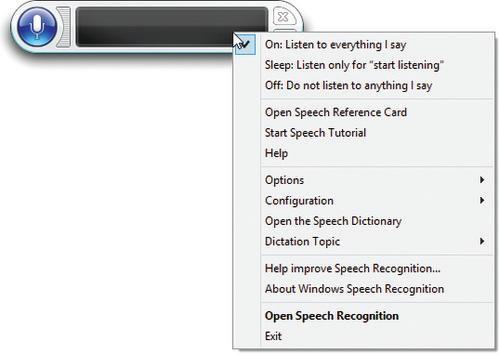
Windows 8/8.1內建語音辨識(Windows Speech Recognition)支援中文/英文,可透過麥克風以語音控制電腦:啟動程式、切換視窗、編輯文字、點擊按鈕、滾動頁面、甚至拖拉圖示。本文說明啟用流程、語音訓練與實用指令清單。
| 指令語句 | 功能 |
|---|---|
| 「開啟 計算機 / Word / Excel / Internet Explorer」 | 啟動指定程式 |
| 「切換至 Word / Excel / Internet Explorer」 | 切換至指定應用程式視窗 |
| 「開啟檔案 / 編輯 / 全選」 | 操作選單指令(檔案→開啟、編輯→全選等) |
| 「列印 / 取消 / 桌面」 | 點擊對話框按鈕、顯示桌面 |
| 「聯絡我們」 | 點擊網頁上對應連結文字 |
| 「雙擊 資源回收筒」 | 對螢幕可見圖示執行雙擊/右鍵 |
| 「移至 標題 / 網址 / 內文」 | 在郵件/網頁/對話框跳至指定區塊 |
| 「關閉它 / 最小化它 / 最大化它」 | 操作最前景視窗 |
| 「捲動 上 / 下 / 左 / 右 / 捲動 10 行」 | 視窗捲動控制 |
| 「按下 F鍵 / Shift+F / 大寫鎖定 / 向下鍵 / 放大 3 倍」 | 模擬鍵盤按鍵與縮放 |
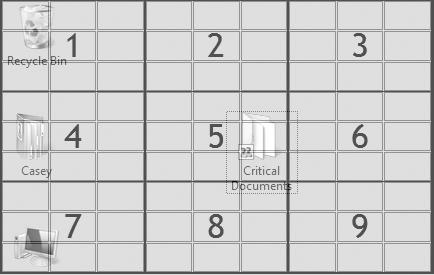
說「滑鼠網格」→ 螢幕出現3×3編號網格 → 說數字縮小範圍 → 重複至鎖定目標 → 說「四號標記」定位 → 「七號點擊」執行點擊。可實現無滑鼠精確操作。
投入少許時間訓練,即可體驗科幻電影般的語音控制電腦樂趣。
Windows 8.1 Build 9385 洩露:IE11 開發者工具、Assigned Access、鎖定畫面報警 API、開始按鈕仍缺席
Win8 內建特殊版 Flash Player 完整解析:控制台不可見、雙版 IE 差異、Windows Update 統一更新、Server 2012 啟用法
Windows 8 新手上手指南:從 Metro 介面到觸控操作全攻略(系統城版)
Win8 安裝 Telnet 用戶端/伺服器:Windows 功能啟用指南
Win8.1 查看電腦體驗指數 (WEI) 兩種方法:XML 檔案與第三方工具