Windows 8.1 移除圖形化「效能資訊與工具」,但體驗指數 (WEI) 仍在背景執行。本文提供兩種查看完整評分方法。
方法一:直接檢視 XML 結果檔 (原生、無需工具)
- 開啟檔案總管 → 路徑列輸入:
C:\Windows\Performance\WinSAT\DataStore
- 找到最新
Formal.Assessment (Initial).WinSAT.xml 檔案 → 以記事本/瀏覽器開啟。
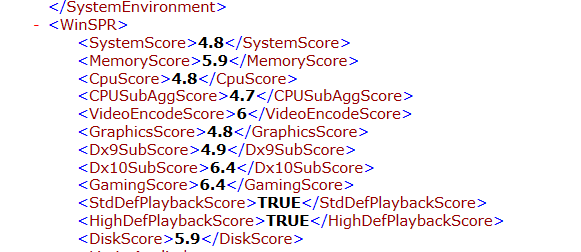
- 搜尋 `` 區塊,包含:
- ``:總分 (基準分)
- ``、``、``、``、``:五項子分數
- 比舊版控制面板更詳細,含編碼/解碼、DirectX 等細項分數。
方法二:第三方工具 WinSAT.bat (圖形化介面)
- 下載工具包 → 解壓 → 將
Windows 資料夾複製至系統碟根目錄。
- 以管理員身分執行
WinSAT.bat。
- 完成後開啟「控制面板」→「效能資訊與工具」即可看到熟悉的圖形化評分介面。
注意: 直接右鍵「電腦」→「內容」無法看到體驗指數,必須透過上述方法。
補充說明
- WEI 總分取決於最低子分數 (木桶效應)。
- 重新執行評估:管理員命令提示字元 →
winsat formal → 重新產生 XML 與圖形化結果。
- SSD 磁碟分數通常 7.9+,HDD 約 5.9,記憶體/CPU 視代數而定。
方法一最純粹無負擔,方法二適合習慣圖形化介面的用戶,兩者結果一致。