恢復檔案總管標題列/工具列缺失的按鈕
若檔案總管上方工具列按鈕不見,可透過自訂工具列找回。
操作步驟
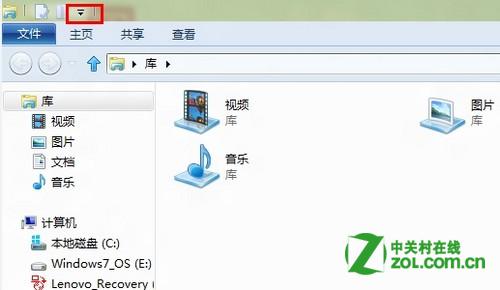
- 開啟「檔案總管」(工作列圖示或 Win+E)。
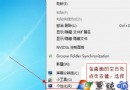
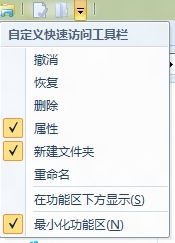
- 左上角標題列右側的「向下三角形」→ 選擇「自訂快速存取工具列」。
- 在清單中勾選想顯示的按鈕(如「新增資料夾」、「刪除」、「重新命名」等)。
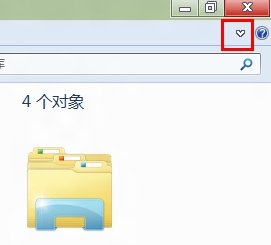
- 右上角「向下箭頭」(展開/摺疊リボン)也可控制整個リボン介面顯示/隱藏。
補充說明
- 「快速存取工具列」位於標題列,獨立於下方的リボン介面。
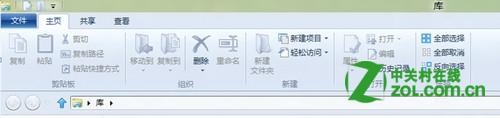
- リボン介面(功能區)可用 Ctrl+F1 快速切換展開/摺疊。
- 若整個工具列消失,可能是リボン被最小化,點擊右上角箭頭展開即可。