微軟官方升級助手預設僅支援線上升級,但透過「暫停下載→切換版本→重新下載→選擇建立媒體」技巧,可取得乾淨的 Windows 8.1 ISO 檔或 USB 安裝媒體,適合全新安裝、多台電腦部署。
核心技巧流程
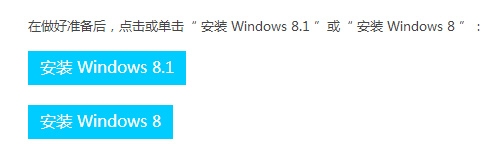
- 下載兩支升級助手:Windows 8 版與 Windows 8.1 版。
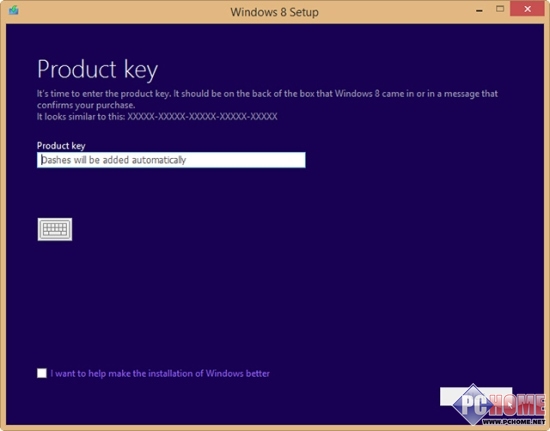
- 執行 Windows 8 升級助手 → 輸入 Windows 8 產品金鑰 → 開始下載。
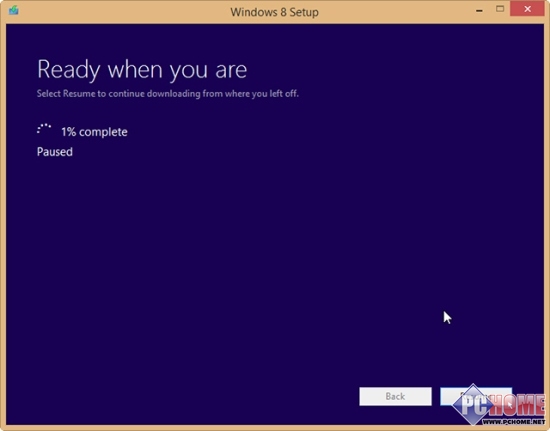
- 下載進度達 1% 時點選「暫停」,關閉視窗。
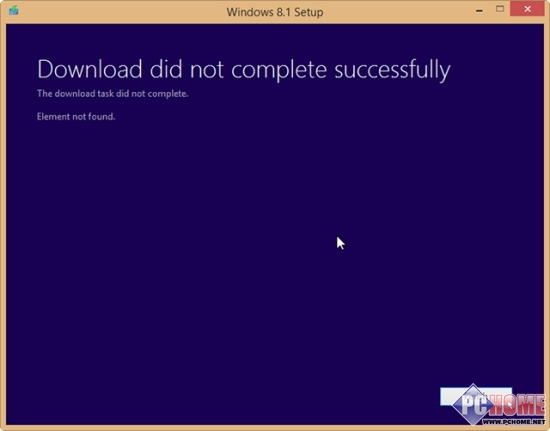
- 執行 Windows 8.1 升級助手,會偵測到未完成下載並提示。
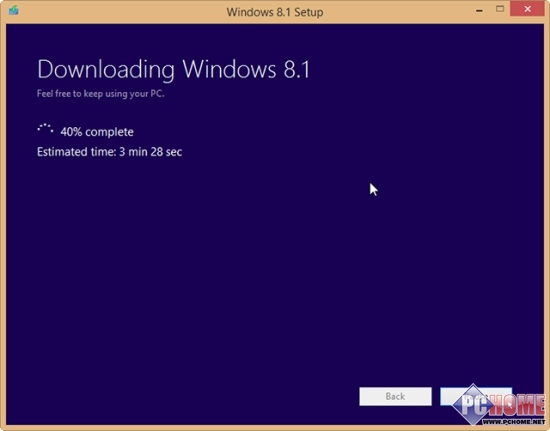
- 關閉並重新啟動 Windows 8.1 升級助手,下載重新開始(此時下載的是 8.1 檔案)。
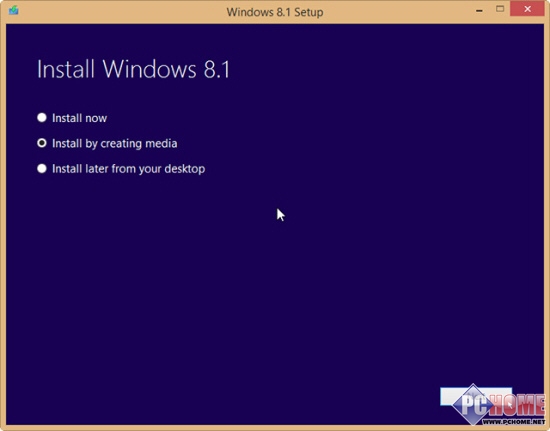
- 下載完成後,安裝精靈詢問後續動作,選擇 「透過建立媒體進行安裝」。
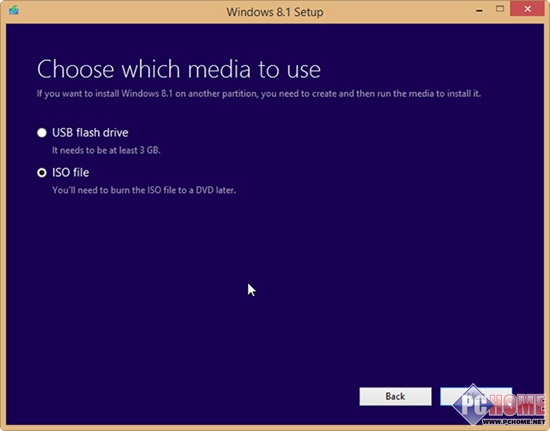
- 選擇 ISO 檔案(或 USB 快閃磁碟機),指定儲存位置。
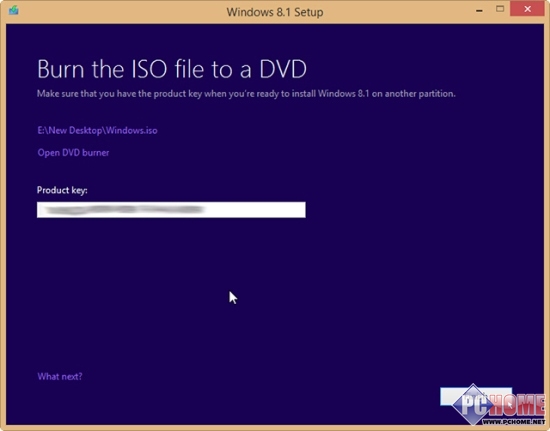
- 等待建立完成,取得獨立 ISO 檔(約 3.5~4 GB)。
- 最後提示燒錄 DVD,若無光碟機可直接略過。
關鍵點解析
- Windows 8 金鑰可授權下載 8.1 安裝檔(升級授權機制)。
- 1% 暫停技巧利用助手斷點續傳邏輯,欺騙系統切換下載目標版本。
- 產出的 ISO 為官方原版,可用 Rufus/Windows USB/DVD Download Tool 燒錄 USB 安裝碟。
- 企業版 (VL) 金鑰不適用此流程,需透過 VLSC 下載。
適用場景
- 全新安裝而非升級(避免舊系統殘留問題)。
- 多台相同硬體電腦批次部署。
- 建立 PE 救援碟整合安裝源。
- 虛擬機器安裝(Hyper-V/VMware/VirtualBox 掛載 ISO)。