Windows 8 下隨身碟雙擊無法開啟,但右鍵選單出現奇怪的「Open」選項,通常是 Autorun 病毒修改了隨身碟的 autorun.inf 檔案導致。本文教學完整清除流程。
現象與原因
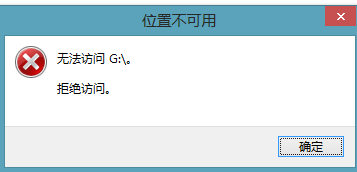
- 雙擊隨身碟無反應或錯誤訊息
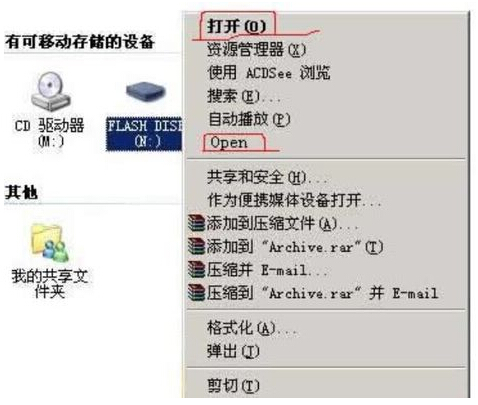
- 右鍵選單出現雙重「Open」選項(一個正常、一個病毒偽裝)
- 隨身碟根目錄被植入
autorun.inf 與 RECYCLER 資料夾
- 此類檔案屬「系統保護檔案」,預設隱藏需調整設定才能看見
清除步驟
- 右鍵點選隨身碟 → 選擇中間的「Open」進入隨身碟
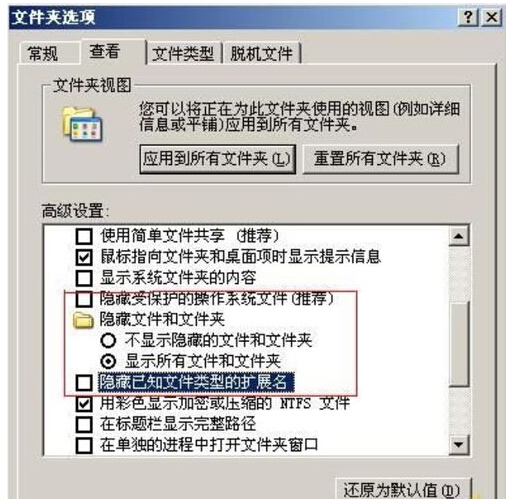
- 開啟「資料夾選項」→ 「檢視」→ 勾選「顯示隱藏的檔案、資料夾及磁碟機」→ 取消勾選「隱藏受保護的作業系統檔案」→ 確定
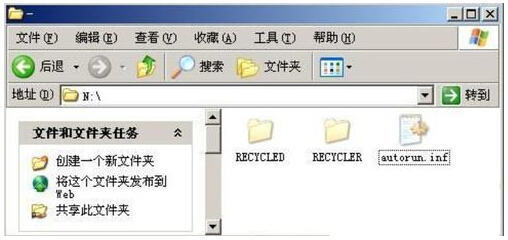
- 隨身碟中將顯示
autorun.inf 與 RECYCLER 資料夾
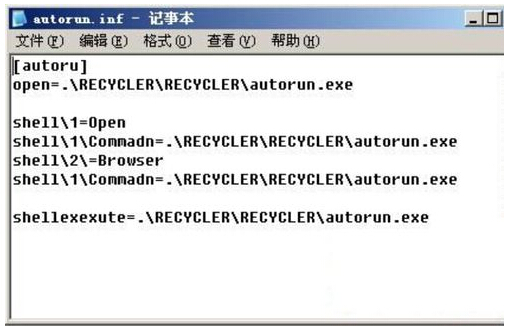
- 用記事本開啟
autorun.inf 確認內容指向病毒執行檔
- 刪除
autorun.inf 與 RECYCLER 資料夾
- 安全移除隨身碟 → 重新插入 → 雙擊應可正常開啟
預防與補充
- 疫苗工具:使用「USB 疫苗」工具(如 Panda USB Vaccine)在隨身碟建立唯讀
autorun.inf 防止寫入
- 關閉自動播放:控制台 → 自動播放 → 取消勾選「對所有媒體和裝置使用自動播放」
- 習慣右鍵開啟:隨身碟習慣右鍵「開啟」而非雙擊,可避免觸發 Autorun
- 定期掃毒:插入隨身碟先掃毒再使用