防止 Windows 8 自動從 Windows Update 安裝驅動程式
Windows 8 預設會自動從 Windows Update 下載並安裝裝置驅動程式,有時會導致相容性問題或覆蓋廠商提供的較新驅動。您可以透過修改「裝置安裝設定」來停用此行為。
操作步驟
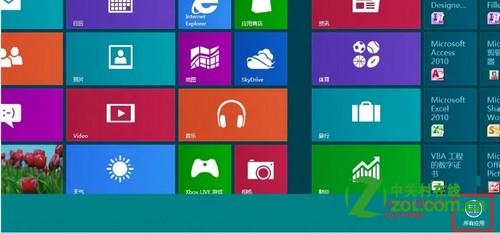
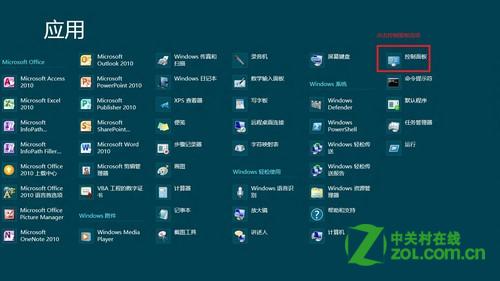
- 在「開始」畫面空白處右鍵,選擇「所有應用」,找到並開啟「控制台」。
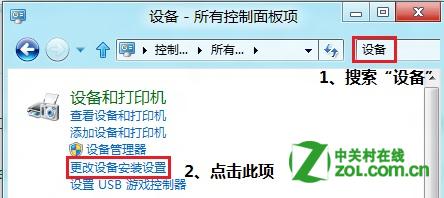
- 在控制台搜尋框輸入「裝置」,點選「裝置安裝設定」。
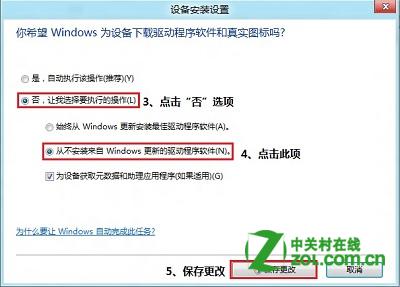
- 在彈出的視窗中,選擇「否,讓我選擇要執行的操作」。
- 接著勾選「從不安裝來自 Windows Update 的驅動程式軟體」。
- 點擊「儲存變更」完成設定。
後續管理
設定完成後,系統將不再自動透過 Windows Update 安裝驅動程式。您需自行從裝置製造商官網下載並安裝適合的驅動程式,建議定期檢查重要硬體(顯示卡、晶片組、網路卡)的驅動更新。